Immersive English (su Steam) è un’applicazione che ti aiuta a imparare l’inglese mentre giochi ai videogiochi.
Con Immersive English puoi mettere in pausa il gioco in qualsiasi momento e cercare le parole che compaiono a schermo tramite dizionari online. Le parole cercate vengono raccolte in un quaderno vocaboli. Puoi anche registrare video di gameplay per studiare.
Requisiti di sistema
L’hardware consigliato per eseguire Immersive English è:
Minimo
|
Consigliato
|
|
|---|---|---|
| OS | Windows 10 / 11 64-bit | |
| Grafica | NVIDIA GTX 1050 Ti / AMD Radeon RX 470 | |
| Processore | Intel Core i5-7400 / AMD Ryzen 5 1400 | Intel Core i5-8400 / AMD Ryzen 5 1600 |
| Memoria | 8 GB RAM | 16 GB RAM |
| Archiviazione | 1 GB libero 80-100 MB/min per buffer video |
6 GB liberi 80-100 MB/min per buffer video |
Se riscontri incompatibilità con il tuo gioco o hardware, puoi richiedere un rimborso entro due settimane dall’acquisto e con meno di due ore di gioco, secondo la Politica rimborsi di Steam.
Scegli il gioco
Esistono vari tipi di giochi particolarmente utili per imparare l’inglese.
- RPG in stile cinematografico: Molti RPG moderni offrono un’esperienza cinematografica. Quando i personaggi parlano, i sottotitoli compaiono in basso e il gioco non si mette automaticamente in pausa. Questo design offre più immersione, ma questi giochi sono adatti all’apprendimento soprattutto quando il vocabolario del giocatore è vicino a quello dei dialoghi del gioco.
- Visual Novel / JRPG: Questi giochi differiscono molto dai RPG cinematografici nell’esperienza di apprendimento. Poiché il gioco si mette in pausa automaticamente dopo ogni frase, i giocatori non rischiano di perdere la storia o il lessico e possono imparare con un ritmo più rilassato.
- Strategia a turni (TBS): Nei giochi di strategia, i giocatori pianificano strategie e tattiche, gestendo unità e risorse limitate per raggiungere un obiettivo finale. Alcuni titoli includono anche elementi di economia, diplomazia ed esplorazione. In questi giochi puoi imparare vocaboli legati a scienza, tecnologia, economia, architettura e ambito militare. Rispetto agli RPG, il vocabolario è in genere più limitato.
Esistono anche molti altri tipi di giochi adatti all’apprendimento dell’inglese. Condividi pure la tua esperienza nella community Steam.
Ricorda di abilitare tutti i sottotitoli nelle impostazioni del gioco.
Avvia il gioco
Il primo passo è avviare il processo del gioco.
È importante comprendere alcuni concetti nei giochi PC: Exclusive Input Mode, Exclusive Fullscreen Mode, Windowed Mode e Borderless Windowed Mode.
- Exclusive Input Mode dà al gioco accesso totale ai dispositivi di input (mouse, tastiera, joystick). È un metodo ampiamente usato nei giochi pubblicati prima del 2010. Quando è attivo, nessun’altra applicazione riceve input da quel dispositivo, quindi l’input va solo al gioco che detiene il controllo.
- Exclusive Fullscreen Mode fa sì che il gioco occupi completamente lo schermo. Di solito offre le migliori prestazioni grafiche, poiché il gioco controlla direttamente la scheda video. Lo svantaggio è che passando ad altri programmi può comparire uno schermo nero per 1-2 secondi.
- Windowed Mode mantiene il gioco in una normale finestra con bordi e barra del titolo.
- Borderless Windowed Mode esegue il gioco in una finestra a schermo intero, ma senza bordi o barra del titolo. È raramente usato insieme alla modalità esclusiva. Puoi passare facilmente tra gioco e altri programmi, senza ritardi con Alt+Tab.
In genere la modalità schermo intero esclusiva si usa con input esclusivo, mentre la modalità finestra funziona senza input esclusivo. Esistono però alcuni casi particolari:
- Alcuni giochi vecchi girano in modalità finestra con input esclusivo; in quel caso è difficile spostare il mouse fuori dalla finestra.
- Alcuni giochi moderni girano in schermo intero esclusivo senza input esclusivo; in quel caso il tasto Windows può causare 1-2 secondi di schermo nero prima del ritorno al desktop.
Immersive English supporta tutte le modalità sopra indicate.
Per la maggior parte dei giochi moderni è consigliata la modalità finestra senza bordi.
Se il gioco usa Exclusive Input o Exclusive Fullscreen Mode, ricordati di selezionare l’opzione "Exclusive Mode" nella procedura guidata di avvio.
Avvia Immersive English
1. Pagina di benvenuto
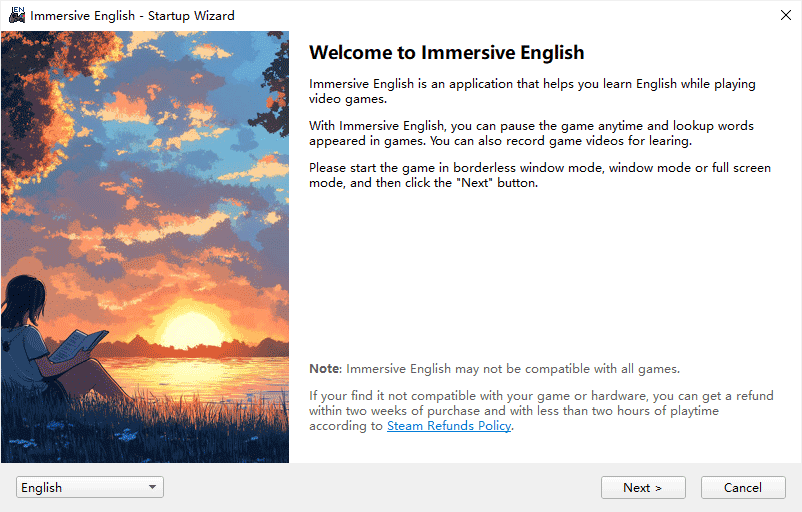
Avvia Immersive English dalla libreria Steam. Quando appare la procedura guidata, clicca Next.
2. Attiva la traduzione
Se il DLC Translation Extension (4,9 GB) è installato, nella seconda pagina della procedura guidata verranno visualizzate le relative impostazioni.
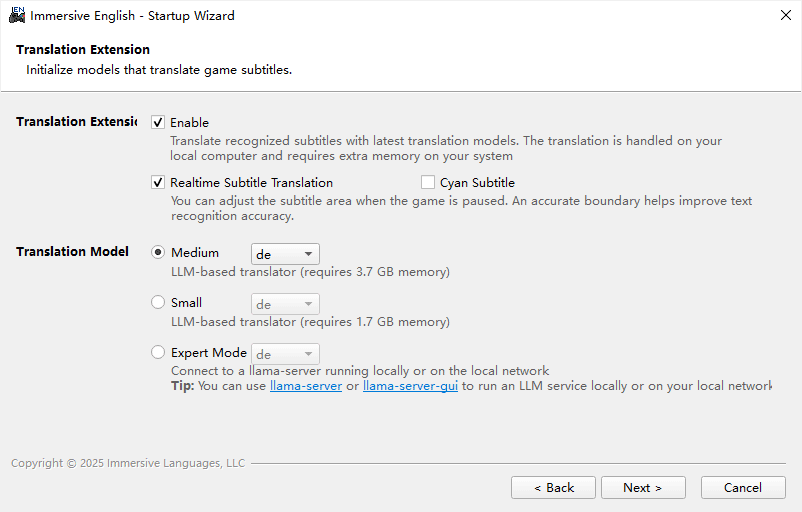
Immersive English utilizza llama.cpp per la traduzione locale.
- Il modello medio richiede 3,7 GB di RAM
- Il modello piccolo richiede 1,7 GB di RAM
Per la maggior parte degli utenti consigliamo il modello piccolo. Se il computer dispone di 16 GB di RAM e utilizza un processore AMD Zen 4 / Zen 5 (ad esempio 7500F, 8600G, 9700X, 7445HS, 8945HS, 155, 260 o 370), la traduzione può essere eseguita con un sovraccarico minimo. In questo caso consigliamo il modello medio.
Se vuoi utilizzare una GPU per gestire la traduzione o distribuire llama-server su un altro computer della rete locale, puoi usare la modalità Esperto per la configurazione avanzata.
Dopo aver attivato l’estensione di traduzione, nell’angolo inferiore sinistro di ogni paragrafo riconosciuto apparirà un pulsante «▸» quando premi il tasto di scelta rapida per mettere in pausa il gioco. Cliccalo per avviare la traduzione.
Se la traduzione dei sottotitoli in tempo reale è attiva, il riconoscimento del testo e la traduzione verranno eseguiti continuamente. Quando premi il tasto di scelta rapida per mettere in pausa il gioco, puoi regolare la posizione dell’area di riconoscimento dei sottotitoli. Con la traduzione dei sottotitoli in tempo reale attiva, la pausa del gioco è quasi istantanea perché il testo nell’area dei sottotitoli è già stato riconosciuto. Per riconoscere il testo esterno a tale area, tieni premuto Ctrl e trascina con il pulsante sinistro del mouse per indicare un’ulteriore area rettangolare.
Per ottenere i migliori risultati dalla traduzione in tempo reale, imposta l’area di riconoscimento dei sottotitoli sul rettangolo più piccolo che racchiude il testo dei sottotitoli. Potrebbe essere necessario mettere in pausa il gioco e regolare l’area più volte prima di trovare la configurazione migliore.
Al termine della regolazione, la posizione verrà salvata nel file di configurazione, così non dovrai impostarla nuovamente la prossima volta che giocherai allo stesso gioco.
3. Seleziona il processo del gioco
In questa pagina devi selezionare il gioco con cui vuoi imparare l’inglese.
Verranno elencate le finestre visibili con icona nella barra delle applicazioni; devi scegliere quella che corrisponde al processo del gioco.
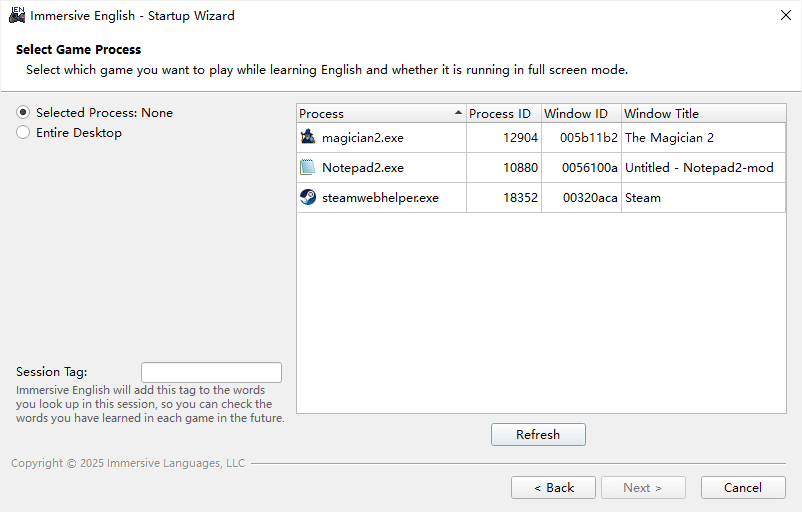
Quando il processo del gioco è selezionato, a sinistra compariranno l’icona e il nome dell’eseguibile.
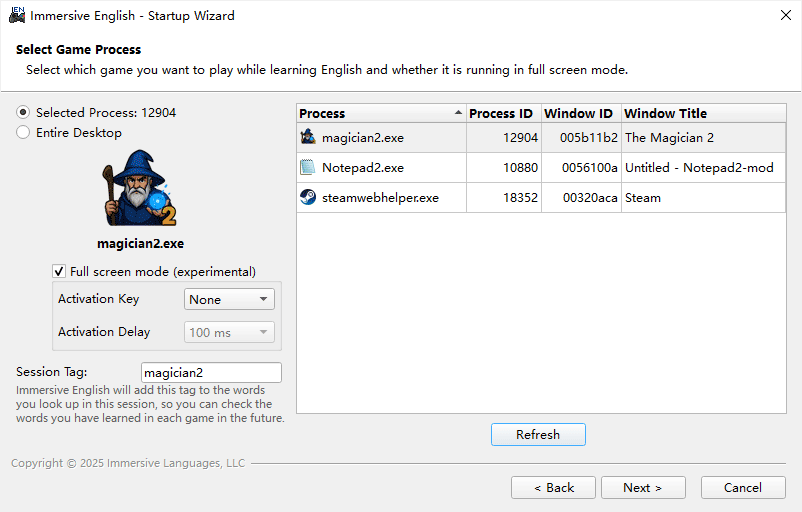
Per la maggior parte dei giochi e hardware moderni è consigliata la modalità finestra senza bordi. Tuttavia alcuni giochi vecchi funzionano solo a schermo intero. In tal caso, devi selezionare l’opzione "Full screen mode (experimental)".
Quando passi da un gioco a schermo intero al desktop o viceversa, il monitor può diventare nero per 1-2 secondi. Se la risoluzione del gioco coincide con quella del desktop, il tempo di transizione può ridursi.
Se vuoi inviare automaticamente un tasto dopo il ritorno al gioco, puoi impostare l’opzione Activation Key.
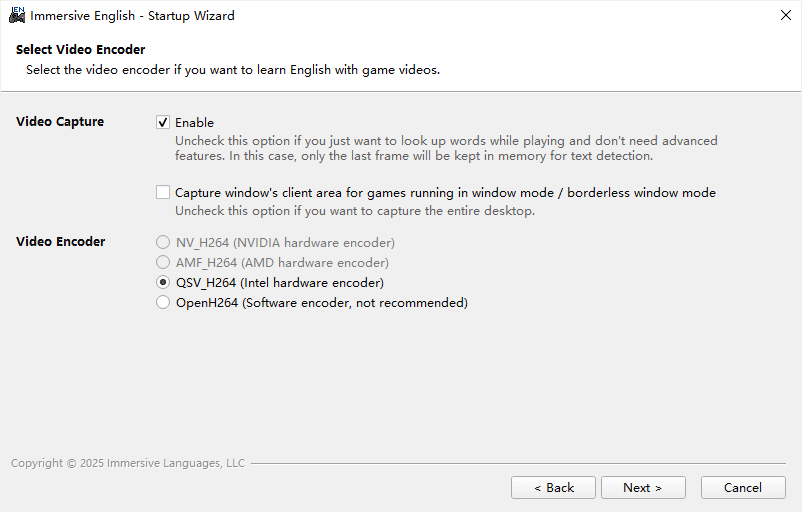
4. Seleziona l’encoder video
In questa pagina devi decidere se abilitare la cattura video.
I giochi di ruolo AAA offrono storie avvincenti, doppiaggio ricco e dialoghi estesi, rendendoli ottime risorse per imparare l’inglese. Con Immersive English puoi esportare clip video specifiche su disco locale per studio e pratica successivi.
Puoi disattivare la cattura video se vuoi usare il software solo come dizionario leggero per giochi.
5. Imposta opzioni di pausa
In questa pagina puoi personalizzare hotkey e modalità di pausa.
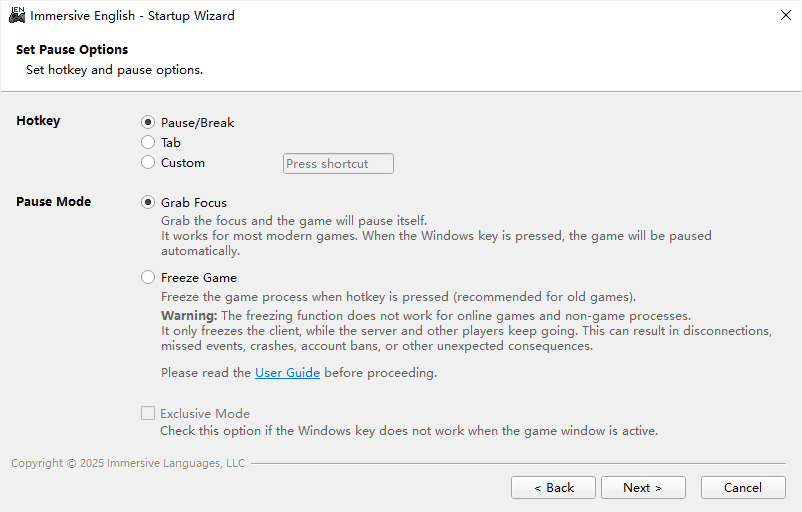
Per impostazione predefinita, quando premi Pause/Break, Immersive English prova a ottenere il focus e il processo del gioco si mette in pausa. Tuttavia, ci sono alcuni casi speciali da considerare.
- In alcuni casi, quando il gioco rileva Pause/Break, mostra una schermata di pausa che copre le parole riconosciute. In questo caso puoi provare un altro tasto, ad esempio Home, F11 o ScrollLock.
-
In alcuni casi, indipendentemente dai tasti premuti, compare una schermata di pausa quando la finestra perde il focus.
In questo caso puoi provare a congelare la finestra prima che la schermata di pausa venga disegnata.
Nota: questo approccio funziona solo con giochi moderni in modalità non esclusiva. - In alcuni casi il gioco continua a girare anche se la finestra perde il focus. In questo caso puoi provare anche a congelare il processo del gioco.
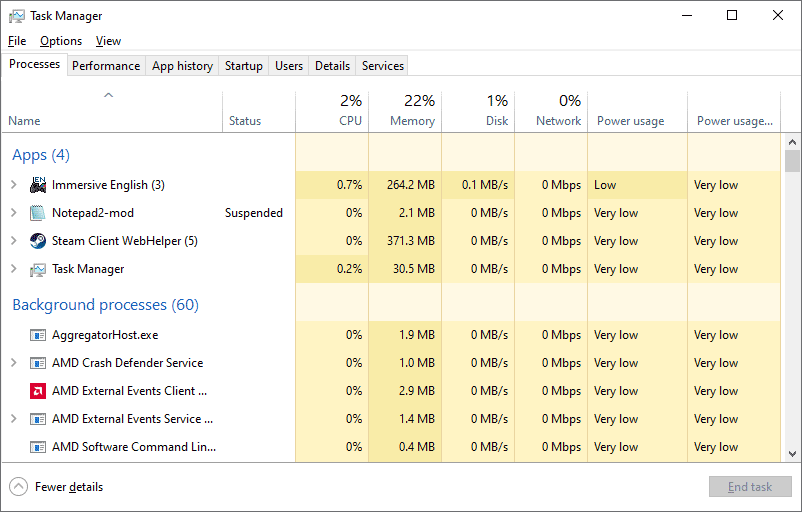
Tecnicamente, quando un processo è "congelato", tutti i suoi thread vengono sospesi da Windows e non può elaborare input utente.
Puoi verificare se un processo è sospeso nel Task Manager di Windows:
Puoi riprendere un processo con il Monitoraggio risorse di Windows:
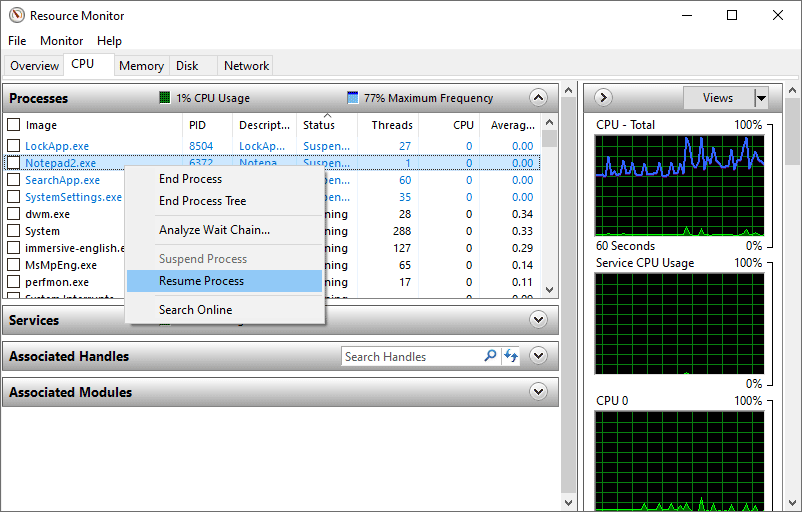
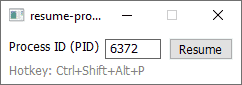
Insieme a immersive-english.exe è incluso anche resume-process.exe, che puoi usare per riprendere un processo:
Viene congelato solo il client, mentre server e altri giocatori continuano. Questo spesso porta a disconnessioni o eventi persi, e i sistemi anti-cheat possono rilevare comportamenti sospetti.
Potrebbe non funzionare e può causare crash, perdita di dati, ban dell’account o altre conseguenze impreviste.
Se una finestra di gioco viene sospesa in modalità Exclusive Input + Fullscreen, la finestra bloccherà quasi tutte le interazioni desktop finché il processo non viene ripreso.
Il modo corretto per recuperare è usare una scorciatoia da tastiera per riprendere il processo. Immersive English lo gestisce automaticamente. Puoi anche usare resume-process.exe o altri script.
6. Imposta il dizionario
In Immersive English puoi configurare più dizionari online e passare rapidamente da uno all’altro con un menu a tendina durante la ricerca.
Il dizionario configurato nella procedura guidata è quello predefinito (primo elemento dell’elenco).
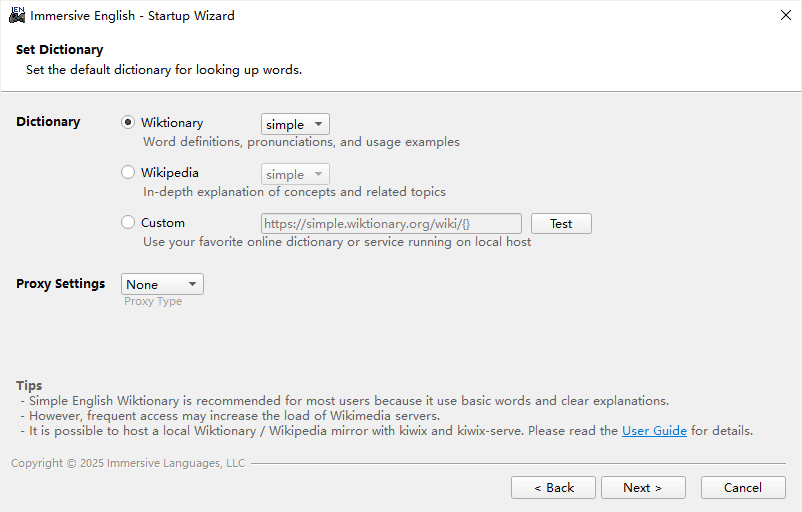
Per ospitare un mirror locale di Wiktionary con kiwix, segui questi passaggi:
- Scarica Kiwix App per Windows da https://kiwix.org/
- Estrai il file zip (kiwix-desktop_windows_x64_2.x.y.zip)
- Apri kiwix-desktop.exe. Nel pannello a sinistra seleziona "English" e cerca "Simple English"
- Scarica "Wiktionary in Simple English". Il file verrà salvato in C:\Users\{user}\AppData\Roaming\kiwix-desktop
- Scarica Kiwix Server per Windows da https://kiwix.org/
- Estrai kiwix-server.exe dallo zip in C:\Users\{user}\AppData\Roaming\kiwix-desktop
- Apri il prompt dei comandi (cmd) e vai in C:\Users\{user}\AppData\Roaming\kiwix-desktop
- Esegui: kiwix-serve.exe -i 127.0.0.1 -p 8000 wiktionary_en_simple_all_nopic_2025-10.zim
Ora puoi testare il mirror locale visitando http://127.0.0.1:8000
7. Pagina finale (Ready)
Quando è tutto pronto, puoi chiudere la procedura guidata cliccando Next.
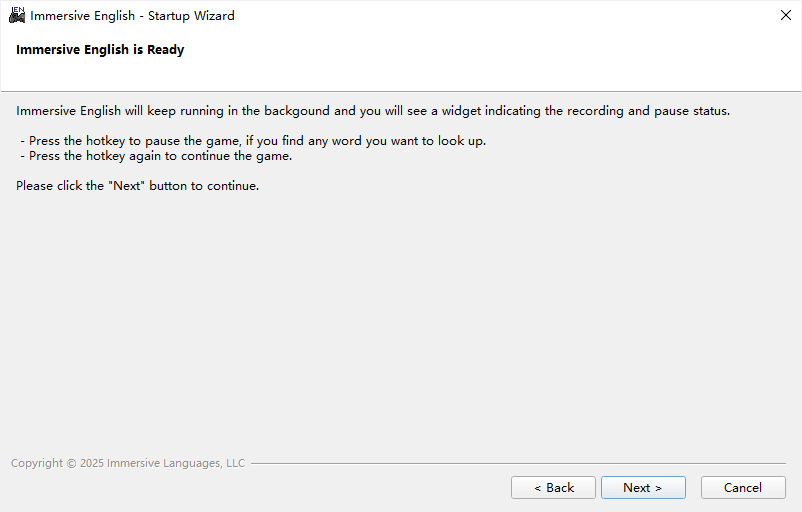
Dopo la chiusura della procedura guidata apparirà un piccolo widget, che indica che Immersive English è in esecuzione in background:

Ora puoi tornare alla finestra del gioco e iniziare a giocare.
Metti in pausa il gioco
Quando vedi una parola che non conosci, premi l’hotkey (Pause/Break per impostazione predefinita).
Il gioco verrà messo in pausa e le parole riconosciute saranno evidenziate.

Puoi cercare una parola con un clic. Si aprirà il pannello dizionario della finestra principale.
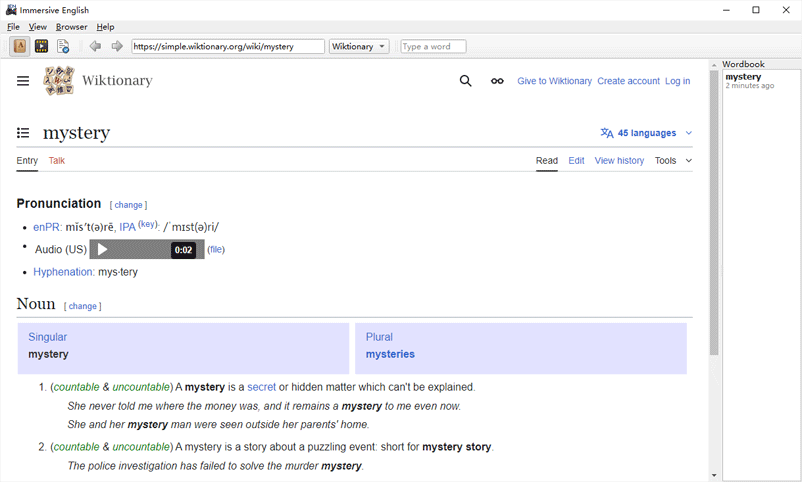
Nella finestra principale ci sono tre pannelli. Cliccando l’icona film nella toolbar puoi aprire il pannello video.
Se la cattura video è abilitata, potrai vedere i video registrati.
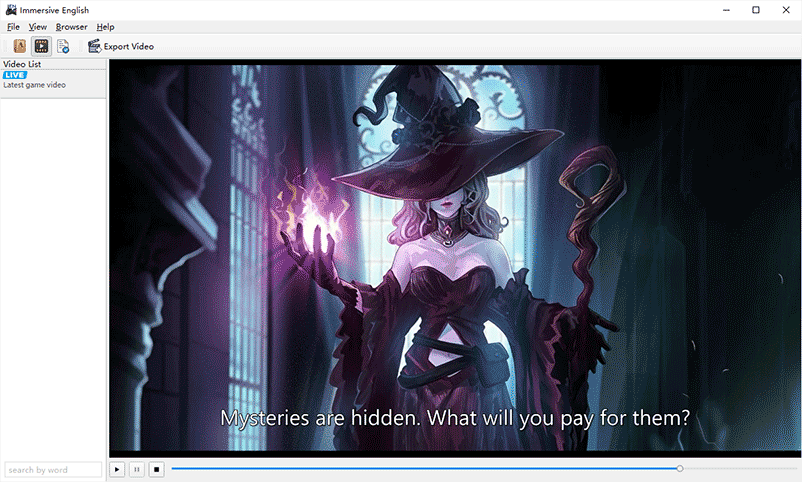
Esporta video di gioco
Se hai appena visto una conversazione lunga con audio completo e sottotitoli, e ci sono alcune parole che ti interessano, è una buona idea salvare il clip video sul tuo computer per studiare.
Clicca il pulsante "Export Video" nella toolbar: comparirà la finestra di esportazione video.
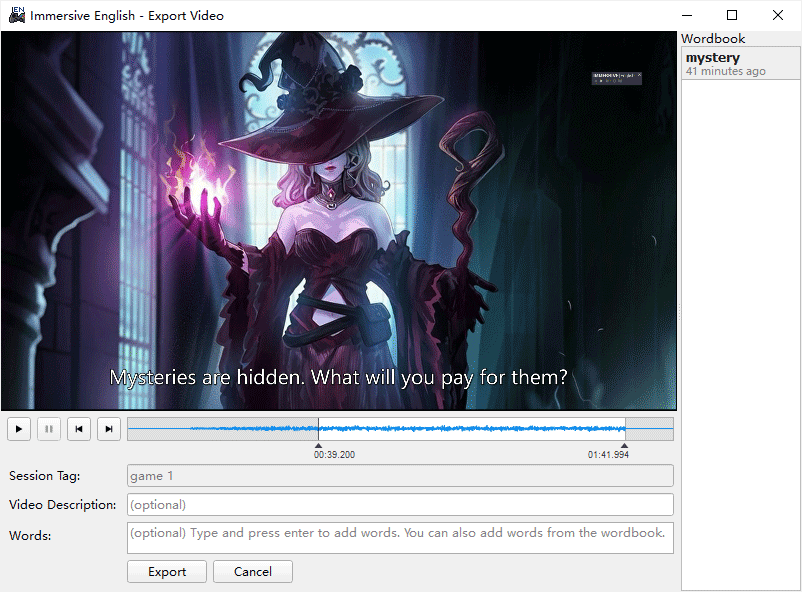
Imposta intervallo di esportazione, descrizione opzionale e lista parole opzionale, poi premi "Export". Il clip verrà salvato sul disco locale. Apparirà anche nella lista video, sotto il video "LIVE".
Riprendi il gioco
Dopo aver cercato le parole che ti interessano, puoi riprendere il gioco premendo di nuovo l’hotkey (Pause/Break predefinito).
Puoi mettere in pausa e riprendere il gioco tutte le volte che vuoi.
Visualizza report sessione
Se il processo del gioco termina, Immersive English interrompe la sessione corrente e mostra automaticamente il report.
Puoi anche terminare la sessione cliccando il pulsante di chiusura sul widget.

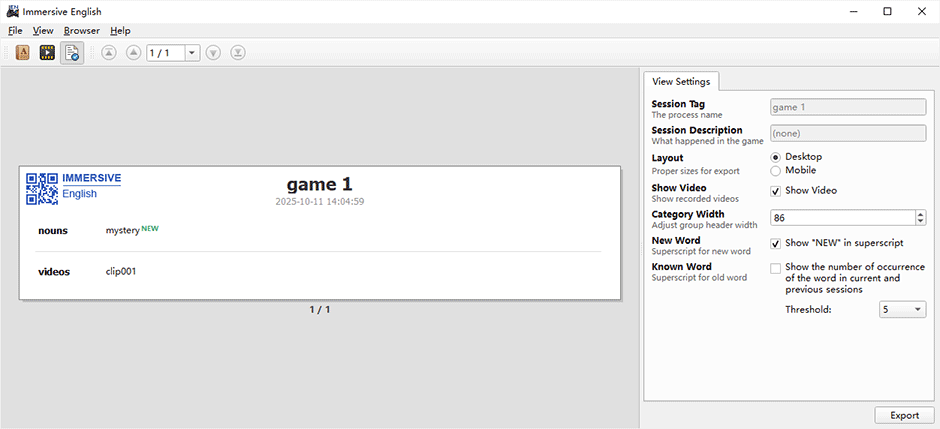
Le parole cercate in questa sessione vengono raggruppate per parte del discorso per impostazione predefinita.
Se la classificazione predefinita non è corretta, puoi modificarla trascinando le parole. Puoi anche aggiungere o eliminare parole prima di salvare il report.
Puoi classificare le parole con un set di regole personalizzato più adatto al tuo gioco. Esempio:
{
  "category": ["units", "buildings", "resources"],
  "rule": {
    "units": [
      "crossbow", "pike", "catapult", "horseman", "swordsman", "scout", "knight",
      "berserker", "infantry division", "infantry corps", "cavalry", "artillery", "cannon", "rifled cannon"
    ],
    "buildings": [
      "armory", "barrack", "forge", "granary", "harbor", "monastery", "monument", "stable", "workshop",
      "arsenal", "army base", "navy yard", "motte-and-bailey castle"
    ],
    "resources": [
      "cattle", "lumber mill", "marsh", "pasture", "plantation", "trading post", "manufactory"
    ]
  }
}
Premi "Save" e la sessione verrà salvata sul disco locale.
Premi "Export" se vuoi salvare la scheda sessione a sinistra come file PNG.
Ripassa le parole imparate
Al successivo avvio di Immersive English vedrai le sessioni salvate nel pannello sessioni della finestra principale.
Puoi usare questo pannello per ripassare le parole apprese in giochi diversi.