Immersive English (auf Steam) ist eine Anwendung, mit der du beim Spielen von Videospielen Englisch lernen kannst.
Mit Immersive English kannst du das Spiel jederzeit pausieren und Wörter, die im Spiel erscheinen, in Online-Wörterbüchern nachschlagen. Nachgeschlagene Wörter werden in einem Vokabelbuch gesammelt. Außerdem kannst du Spielvideos zum Lernen aufzeichnen.
Systemanforderungen
Die empfohlene Hardware für Immersive English ist:
Minimum
|
Empfohlen
|
|
|---|---|---|
| OS | Windows 10 / 11 64-bit | |
| Grafik | NVIDIA GTX 1050 Ti / AMD Radeon RX 470 | |
| Prozessor | Intel Core i5-7400 / AMD Ryzen 5 1400 | Intel Core i5-8400 / AMD Ryzen 5 1600 |
| Arbeitsspeicher | 8 GB RAM | 16 GB RAM |
| Speicher | 1 GB frei 80–100 MB/Min für Videopuffer |
6 GB frei 80–100 MB/Min für Videopuffer |
Wenn es mit deinem Spiel oder deiner Hardware nicht kompatibel ist, kannst du gemäß der Steam-Rückerstattungsrichtlinie innerhalb von zwei Wochen nach Kauf und bei weniger als zwei Stunden Spielzeit eine Rückerstattung beantragen.
Spiel auswählen
Es gibt mehrere Spieltypen, die sich besonders gut zum Englischlernen eignen.
- Cinematic-Style-RPGs: Viele moderne RPGs bieten ein filmisches Erlebnis. Wenn Figuren sprechen, erscheinen Untertitel unten auf dem Bildschirm, und das Spiel pausiert nicht automatisch, damit der Benutzer fortfährt. Dieses Design erzeugt ein besseres Gefühl von Immersion, aber diese Spiele eignen sich zum Englischlernen vor allem dann, wenn der Wortschatz des Spielers ungefähr dem Wortschatz der Dialoge im Spiel entspricht.
- Visual Novels / JRPGs: Diese Spiele unterscheiden sich im Lernerlebnis deutlich von filmischen RPGs. Da das Spiel nach jedem Satz automatisch pausiert, müssen Spieler nicht befürchten, die Handlung zu verpassen oder Vokabeln zu übersehen, und können in einem entspannteren Tempo lernen.
- Rundenbasierte Strategie (TBS): In Strategiespielen entwickeln Spieler Strategien und Taktiken und verwalten Einheiten sowie begrenzte Ressourcen, um ein Ziel zu erreichen. Einige Strategiespiele enthalten außerdem Elemente aus Wirtschaft, Diplomatie und Erkundung. In diesen Spielen kannst du Wortschatz aus Wissenschaft, Technik, Wirtschaft, Architektur und Militär lernen. Im Vergleich zu RPGs ist der Wortschatz in Strategiespielen in der Regel stärker begrenzt.
Es gibt viele weitere Spieltypen, die sich ebenfalls zum Englischlernen eignen. Teile deine Erfahrungen gern in der Steam-Community.
Aktiviere in den Spieleinstellungen bitte alle Untertitel.
Spiel starten
Der erste Schritt ist das Starten des Spielprozesses.
In PC-Spielen ist es wichtig, einige Konzepte zu verstehen: Exclusive Input Mode, Exclusive Fullscreen Mode, Windowed Mode und Borderless Windowed Mode.
- Exclusive Input Mode gibt dem Spiel vollständigen Zugriff auf Eingabegeräte wie Maus, Tastatur oder Joystick. Diese Methode wurde vor allem bei Spielen vor 2010 häufig genutzt. Ist sie aktiv, kann keine andere Anwendung Eingaben von diesem Gerät erhalten; die Eingaben gehen nur an das Spiel mit der Sperre.
- Exclusive Fullscreen Mode lässt das Spiel den gesamten Bildschirm übernehmen. Das liefert meist die beste Darstellungsleistung, da das Spiel die Grafikkarte direkt steuern kann. Nachteilig ist, dass beim Wechsel zu anderen Programmen 1–2 Sekunden Schwarzbild auftreten können.
- Windowed Mode hält das Spiel in einem normalen Fenster mit Rahmen und Titelleiste.
- Borderless Windowed Mode lässt das Spiel in einem randlosen Fenster laufen, das den ganzen Bildschirm abdeckt. Er wird selten mit exklusivem Modus kombiniert. Du kannst leicht zwischen Spiel und anderen Programmen wechseln, und bei Alt+Tab entsteht keine Verzögerung.
Exclusive Fullscreen Mode arbeitet typischerweise zusammen mit Exclusive Input Mode, während Windowed Mode normalerweise ohne exklusive Eingabe arbeitet. Es gibt aber auch Sonderfälle:
- Einige alte Spiele laufen im Fenstermodus mit exklusiver Eingabe; dann ist es schwierig, die Maus außerhalb des Fensters zu bewegen.
- Einige moderne Spiele laufen im exklusiven Vollbild ohne exklusive Eingabe; dann kann die Windows-Taste beim Zurückkehren zum Desktop 1–2 Sekunden Schwarzbild verursachen.
Alle oben genannten Modi werden von Immersive English unterstützt.
Für die meisten modernen Spiele wird der randlose Fenstermodus empfohlen.
Wenn das Spiel Exclusive Input oder Exclusive Fullscreen Mode verwendet, aktiviere später im Startassistenten die Option „Exclusive Mode“.
Immersive English starten
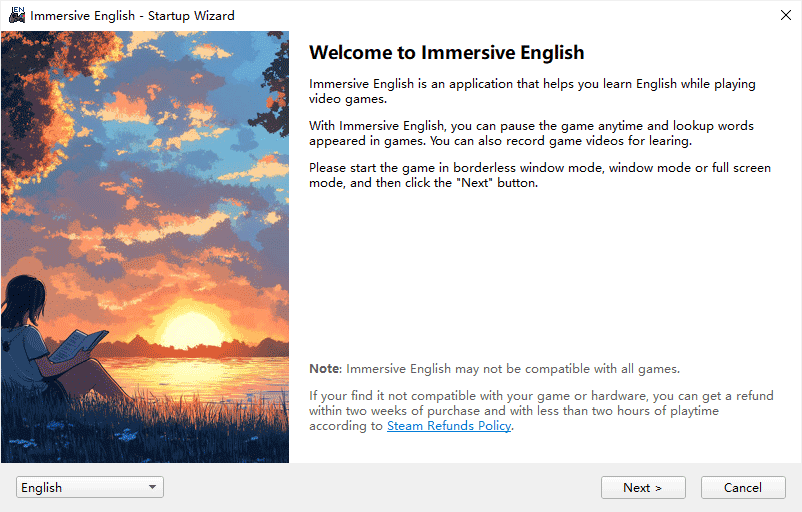
1. Die Willkommensseite
Starte Immersive English aus deiner Steam-Bibliothek. Klicke auf Next, sobald der Startassistent erscheint.
2. Übersetzung aktivieren
Wenn das DLC „Translation Extension“ (4,9 GB) installiert ist, werden auf der zweiten Seite des Startassistenten die entsprechenden Einstellungen angezeigt.
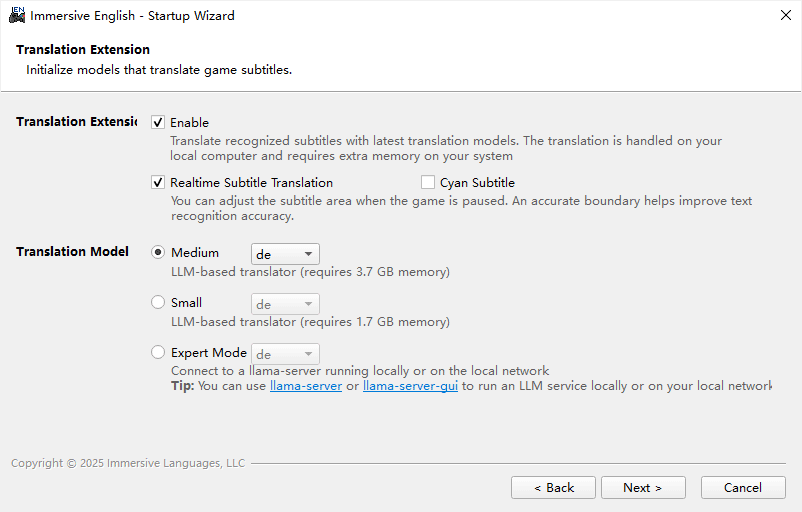
Immersive English verwendet llama.cpp für die lokale Übersetzung.
- Das mittlere Modell benötigt 3,7 GB RAM
- Das kleine Modell benötigt 1,7 GB RAM
Für die meisten Benutzer empfehlen wir das kleine Modell. Wenn dein Computer über 16 GB RAM und einen AMD-Zen-4-/Zen-5-Prozessor verfügt (z. B. 7500F, 8600G, 9700X, 7445HS, 8945HS, 155, 260 oder 370), kann die Übersetzung mit sehr geringer Zusatzbelastung ausgeführt werden. In diesem Fall empfehlen wir das mittlere Modell.
Wenn du die Übersetzung von einer GPU ausführen oder llama-server auf einem anderen Computer in deinem lokalen Netzwerk bereitstellen möchtest, kannst du den Expertenmodus für die erweiterte Konfiguration verwenden.
Nachdem du die Übersetzungserweiterung aktiviert hast, erscheint links unten an jedem erkannten Absatz eine Schaltfläche „▸“, wenn du das Spiel mit dem Hotkey pausierst. Klicke darauf, um die Übersetzung zu starten.
Wenn die Echtzeit-Untertitelübersetzung aktiviert ist, laufen Texterkennung und Übersetzung kontinuierlich. Wenn du das Spiel mit dem Hotkey pausierst, kannst du die Position des Untertitel-Erkennungsbereichs anpassen. Bei aktivierter Echtzeit-Untertitelübersetzung dauert das Pausieren des Spiels fast keine Zeit, da der Text im Untertitelbereich bereits im Voraus erkannt wurde. Um Text außerhalb des Untertitelbereichs zu erkennen, halte Strg gedrückt und ziehe mit der linken Maustaste einen zusätzlichen rechteckigen Bereich auf.
Um die besten Ergebnisse bei der Echtzeitübersetzung zu erzielen, stelle den Untertitel-Erkennungsbereich auf das kleinste Rechteck ein, das den Untertiteltext vollständig abdeckt. Möglicherweise musst du das Spiel mehrmals pausieren und den Bereich anpassen, bis du die beste Konfiguration gefunden hast.
Nach Abschluss der Anpassung wird die Position in der Konfigurationsdatei gespeichert, sodass du sie beim nächsten Spielen desselben Spiels nicht erneut festlegen musst.
3. Spielprozess auswählen
Auf dieser Seite wählst du, mit welchem Spiel du beim Englischlernen spielen möchtest.
Sichtbare Fenster mit Symbol in der Taskleiste werden aufgelistet; du musst auswählen, welches davon der Spielprozess ist.
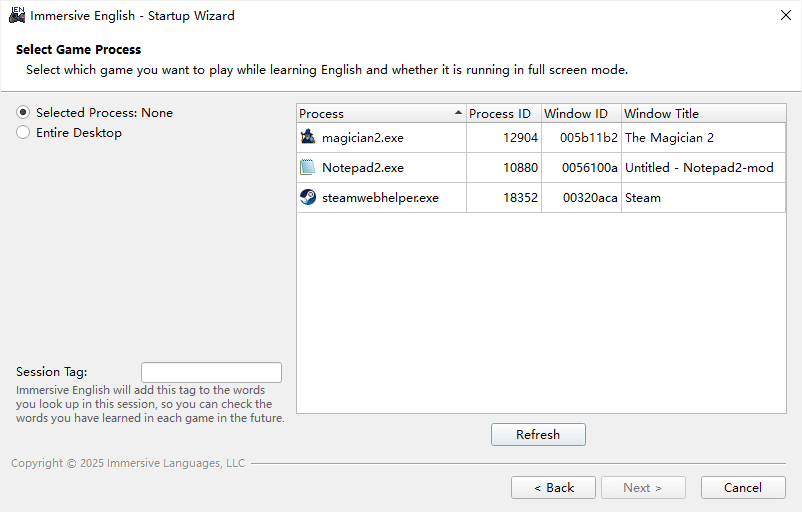
Wenn der Spielprozess ausgewählt ist, erscheinen links sein Symbol und der Name der EXE-Datei.
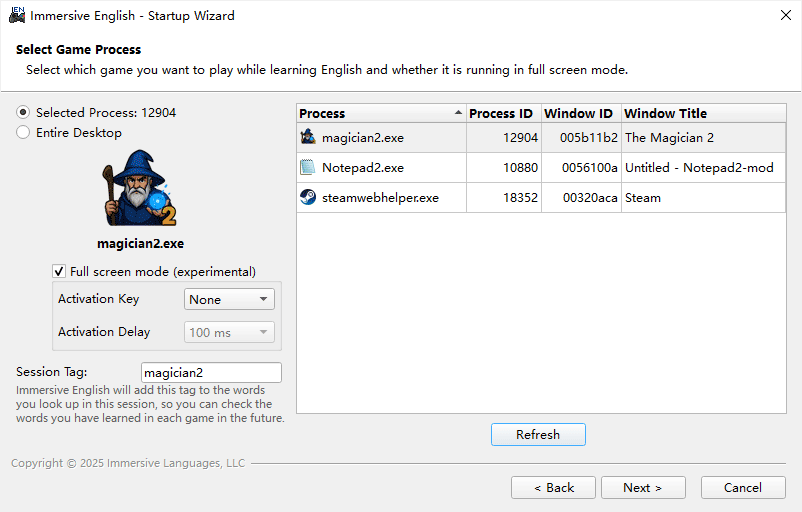
Für die meisten modernen Spiele und Hardware wird der randlose Fenstermodus empfohlen. Einige ältere Spiele funktionieren jedoch nur im Vollbildmodus. In diesem Fall musst du die Option "Full screen mode (experimental)" aktivieren.
Beim Wechsel von einem Vollbildspiel zum Desktop oder zurück kann der Monitor 1–2 Sekunden schwarz werden. Wenn Spielauflösung und Desktopauflösung übereinstimmen, kann die Wechselzeit kürzer sein.
Wenn nach dem Zurückwechseln ins Spiel automatisch eine Taste gesendet werden soll, kannst du die Option Activation Key setzen.
4. Video-Encoder auswählen
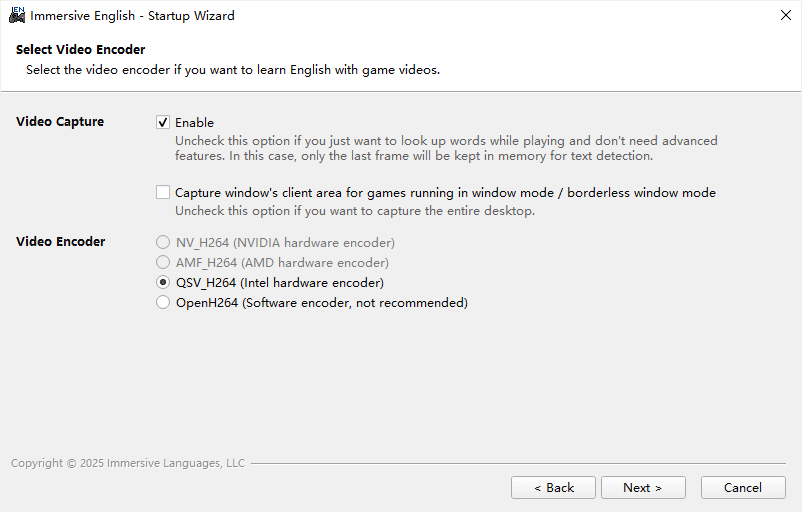
Auf dieser Seite entscheidest du, ob Videoaufnahme aktiviert werden soll.
AAA-Rollenspiele bieten fesselnde Geschichten, umfangreiche Sprachausgabe und viele Dialoge und sind damit sehr gute Ressourcen zum Englischlernen. Mit Immersive English kannst du ausgewählte Spielvideoclips auf deine lokale Festplatte exportieren, um später weiter zu lernen und zu üben.
Videoaufnahme kann deaktiviert werden, wenn du die Software nur als leichtgewichtiges Spielwörterbuch verwenden möchtest.
5. Pausenoptionen festlegen
Auf dieser Seite kannst du Hotkey und Pausenmodus anpassen.
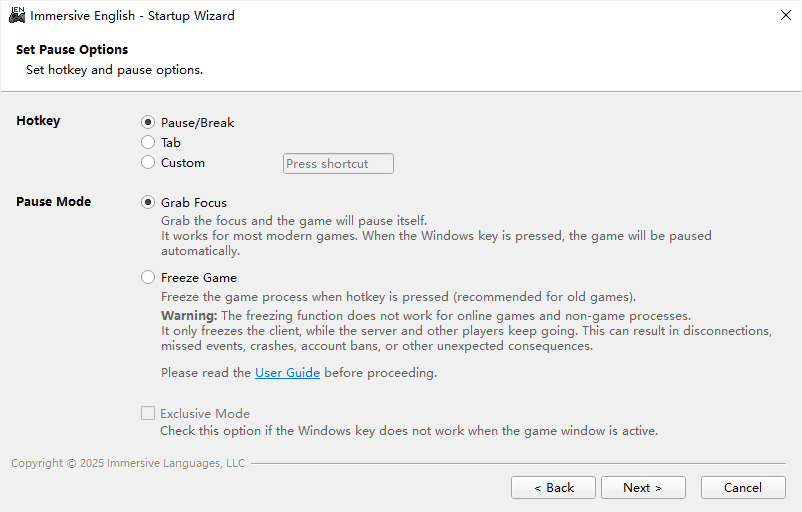
Standardmäßig versucht Immersive English beim Drücken von Pause/Break den Fokus zu übernehmen, und der Spielprozess pausiert sich selbst. Es gibt jedoch einige Sonderfälle, die du beachten solltest.
- In manchen Fällen zeigt das Spiel beim Erkennen von Pause/Break einen Pausenbildschirm an, der erkannte Wörter verdeckt. Dann kannst du einen anderen Hotkey ausprobieren, z. B. Home, F11 oder ScrollLock.
-
In manchen Fällen erscheint unabhängig von einer Taste ein Pausenbildschirm, sobald das Spielfenster den Fokus verliert.
Dann kannst du versuchen, das Spielfenster zu freezen, bevor der Pausenbildschirm gezeichnet wird.
Hinweis: Dieser Ansatz funktioniert nur bei modernen Spielen im nicht-exklusiven Modus. - In manchen Fällen läuft das Spiel weiter, obwohl das Spielfenster den Fokus verliert. Dann kannst du auch versuchen, den Spielprozess zu freezen.
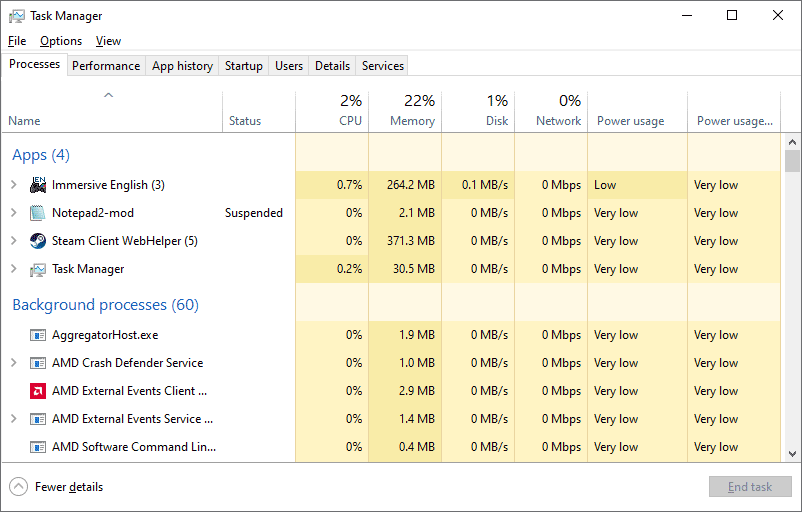
Technisch gesehen werden beim „Einfrieren“ eines Prozesses alle Threads durch Windows angehalten; er kann keine Benutzereingaben mehr verarbeiten.
Ob ein Prozess angehalten ist, kannst du im Windows-Task-Manager prüfen:
Mit dem Windows-Ressourcenmonitor kannst du einen Prozess fortsetzen:
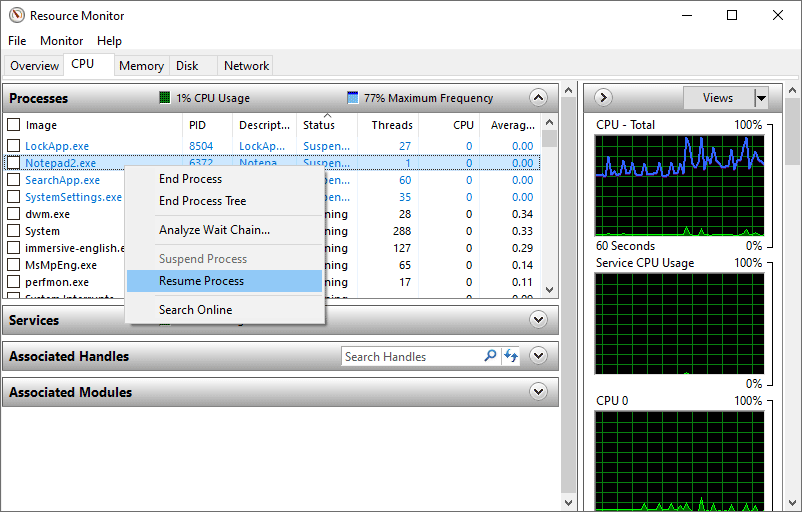
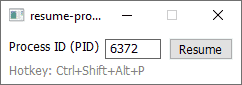
Mit Immersive English wird außerdem das Dienstprogramm resume-process.exe ausgeliefert, mit dem du Prozesse fortsetzen kannst:
Es wird nur der Client eingefroren, während Server und andere Spieler weiterlaufen. Das führt oft zu Verbindungsabbrüchen oder verpassten Ereignissen, und Anti-Cheat-Systeme können das als verdächtiges Verhalten erkennen.
Es funktioniert möglicherweise nicht und kann zu Abstürzen, Datenverlust, Account-Sperren oder anderen unerwarteten Folgen führen.
Wenn ein Spielfenster im Exclusive Input- und Fullscreen-Modus angehalten wird, blockiert es fast alle Desktop-Interaktionen, bis der Prozess wieder fortgesetzt wird.
Der richtige Weg zur Wiederherstellung ist ein Tastaturkürzel zum Fortsetzen des Prozesses. Immersive English übernimmt das automatisch. Du kannst auch resume-process.exe oder ein anderes Skript verwenden.
6. Wörterbuch einrichten
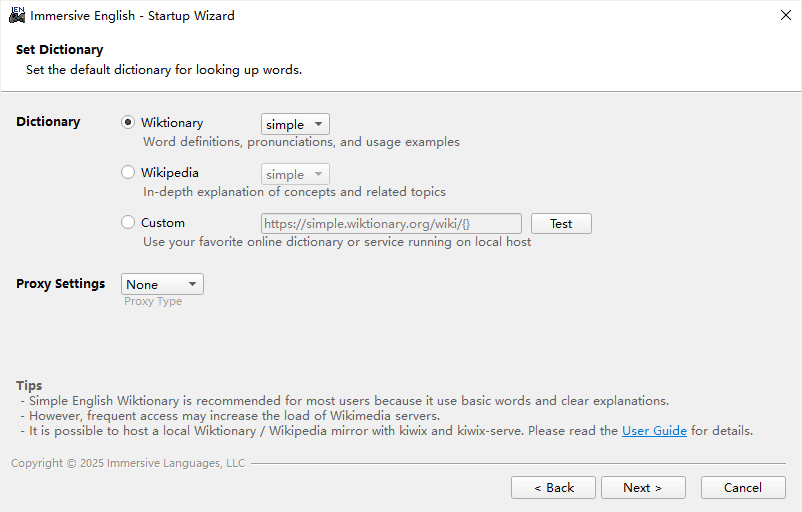
In Immersive English kannst du mehrere Online-Wörterbücher konfigurieren und beim Nachschlagen schnell per Dropdown wechseln.
Das im Startassistenten konfigurierte Wörterbuch ist das Standardwörterbuch (erster Eintrag im Dropdown).
So richtest du mit kiwix einen lokalen Wiktionary-Spiegel ein:
- Lade die Kiwix-App für Windows von https://kiwix.org/ herunter
- Entpacke die ZIP-Datei (kiwix-desktop_windows_x64_2.x.y.zip)
- Öffne kiwix-desktop.exe. Wähle links „English“ und suche nach „Simple English“
- Lade „Wiktionary in Simple English“ herunter. Die Datei liegt danach in C:\Users\{user}\AppData\Roaming\kiwix-desktop
- Lade den Kiwix Server für Windows von https://kiwix.org/ herunter
- Entpacke kiwix-server.exe aus der ZIP-Datei nach C:\Users\{user}\AppData\Roaming\kiwix-desktop
- Öffne die Eingabeaufforderung (cmd) und wechsle nach C:\Users\{user}\AppData\Roaming\kiwix-desktop
- Ausführen: kiwix-serve.exe -i 127.0.0.1 -p 8000 wiktionary_en_simple_all_nopic_2025-10.zim
Jetzt kannst du den lokalen Spiegel unter http://127.0.0.1:8000 testen.
7. Die Ready-Seite
Wenn alles bereit ist, kannst du den Startassistenten mit Next schließen.
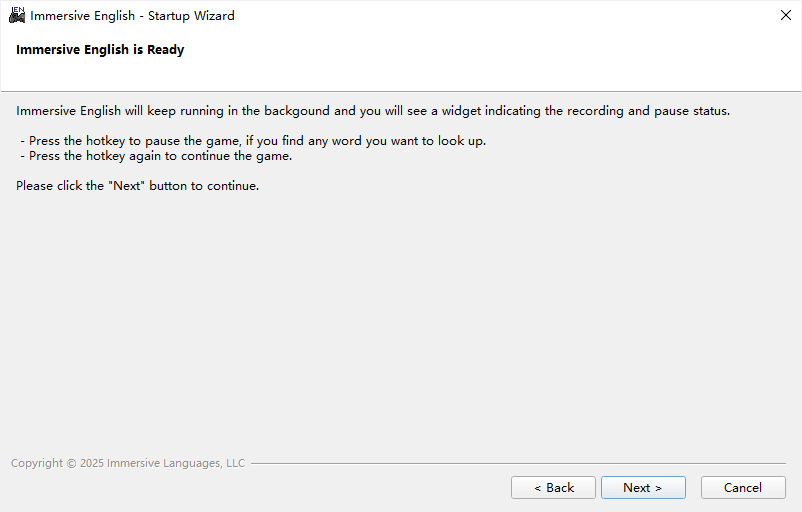
Nach dem Schließen erscheint ein kleines Widget-Fenster, das anzeigt, dass Immersive English im Hintergrund läuft:

Du kannst nun zurück zum Spielfenster wechseln und anfangen zu spielen.
Spiel pausieren
Wenn du ein unbekanntes Wort siehst, drücke den Hotkey (standardmäßig Pause/Break).
Das Spiel wird pausiert und erkannte Wörter werden markiert.

Ein Wort kann mit einem Klick nachgeschlagen werden. Dadurch öffnet sich das Wörterbuch-Panel im Hauptfenster.
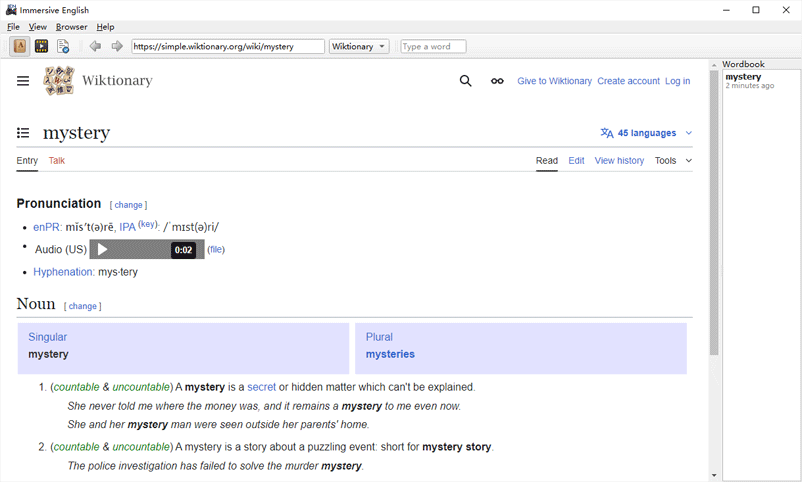
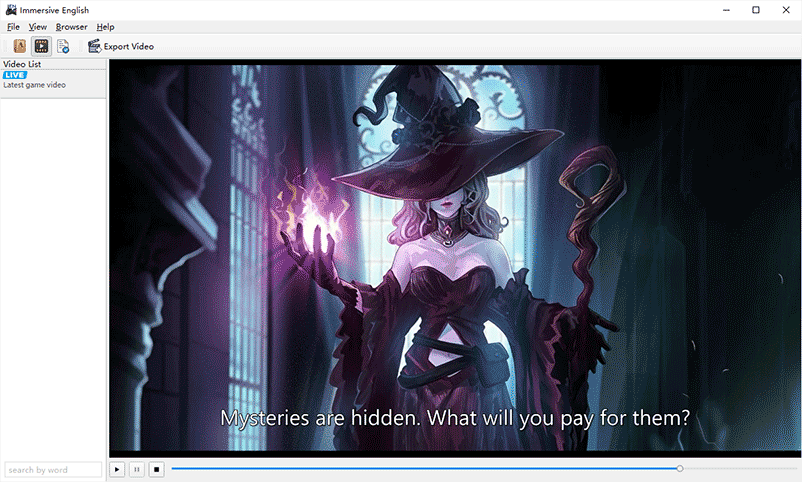
Das Hauptfenster hat drei Panels. Durch Klick auf das Film-Symbol in der Toolbar kannst du das Video-Panel öffnen.
Wenn Videoaufnahme aktiviert ist, kannst du aufgezeichnete Spielvideos ansehen.
Spielvideo exportieren
Wenn du gerade eine längere Unterhaltung mit vollständiger Sprachausgabe und Untertiteln gesehen hast und es einige interessante Wörter gibt, ist es sinnvoll, den Videoclip zum Lernen auf deinem Computer zu speichern.
Klicke auf „Export Video“ in der Toolbar, dann erscheint der Video-Export-Dialog.
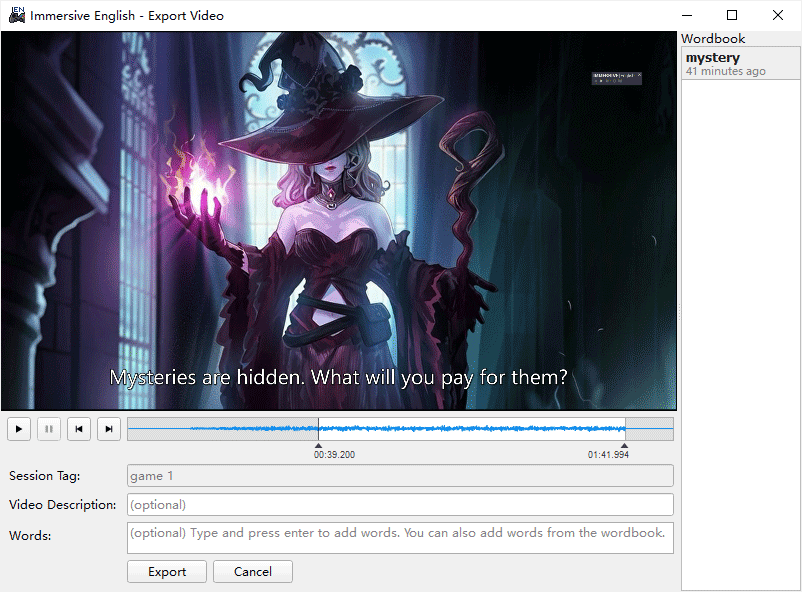
Lege Exportbereich, optionale Videobeschreibung und optionale Wortliste fest und drücke dann „Export“. Der Videoclip wird auf deiner lokalen Festplatte gespeichert. Er erscheint außerdem in der Videoliste unter dem „LIVE“-Video.
Spiel fortsetzen
Nachdem du die interessanten Wörter nachgeschlagen hast, kannst du das Spiel durch erneutes Drücken des Hotkeys (standardmäßig Pause/Break) fortsetzen.
Du kannst das Spiel beliebig oft pausieren und fortsetzen.
Sitzungsbericht anzeigen
Wenn der Spielprozess beendet wird, stoppt Immersive English die aktuelle Sitzung und zeigt automatisch den Sitzungsbericht.
Du kannst die aktuelle Sitzung auch über den Schließen-Button im Widget-Fenster beenden.

In dieser Sitzung nachgeschlagene Wörter werden standardmäßig nach Wortarten gruppiert.
Wenn die Standardklassifikation nicht stimmt, kannst du sie per Drag-and-drop anpassen. Außerdem kannst du vor dem Speichern Wörter hinzufügen oder löschen.
Du kannst Wörter mit einem eigenen Regelset klassifizieren, das besser zu deinem Spiel passt. Beispiel:
{
  "category": ["units", "buildings", "resources"],
  "rule": {
    "units": [
      "crossbow", "pike", "catapult", "horseman", "swordsman", "scout", "knight",
      "berserker", "infantry division", "infantry corps", "cavalry", "artillery", "cannon", "rifled cannon"
    ],
    "buildings": [
      "armory", "barrack", "forge", "granary", "harbor", "monastery", "monument", "stable", "workshop",
      "arsenal", "army base", "navy yard", "motte-and-bailey castle"
    ],
    "resources": [
      "cattle", "lumber mill", "marsh", "pasture", "plantation", "trading post", "manufactory"
    ]
  }
}
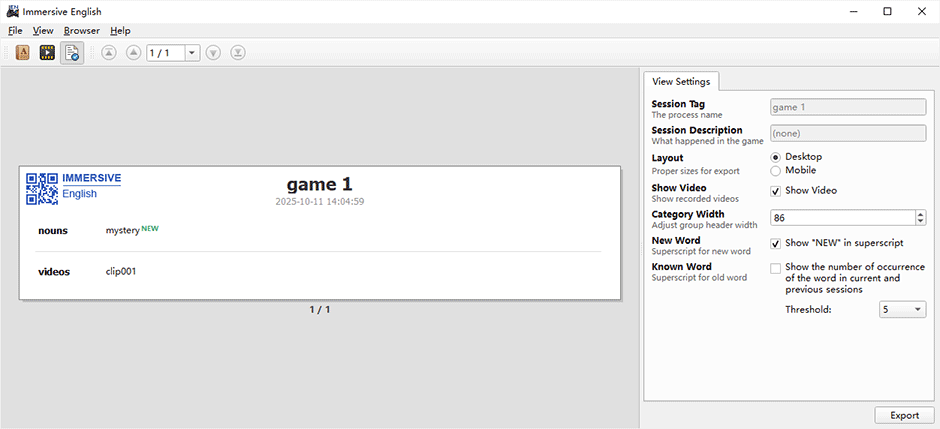
Drücke „Save“, um die Sitzung auf deiner lokalen Festplatte zu speichern.
Drücke „Export“, wenn du die Sitzungskarte links als PNG speichern möchtest.
Gelernte Wörter wiederholen
Beim nächsten Start von Immersive English siehst du gespeicherte Sitzungen im Sitzungs-Panel des Hauptfensters.
Über dieses Panel kannst du Wörter aus verschiedenen Spielen wiederholen.