Immersive English (na Steam) to aplikacja, która pomaga uczyć się angielskiego podczas grania w gry wideo.
Dzięki Immersive English możesz w dowolnym momencie zatrzymać grę i sprawdzić słowa widoczne na ekranie w słownikach online. Wyszukane słowa są zapisywane w słowniczku. Możesz też nagrywać materiały z gry do późniejszej nauki.
Wymagania systemowe
Zalecana konfiguracja sprzętowa dla Immersive English:
Minimum
|
Zalecane
|
|
|---|---|---|
| OS | Windows 10 / 11 64-bit | |
| Grafika | NVIDIA GTX 1050 Ti / AMD Radeon RX 470 | |
| Procesor | Intel Core i5-7400 / AMD Ryzen 5 1400 | Intel Core i5-8400 / AMD Ryzen 5 1600 |
| Pamięć | 8 GB RAM | 16 GB RAM |
| Dysk | 1 GB wolnego miejsca 80-100 MB/min na bufor wideo |
6 GB wolnego miejsca 80-100 MB/min na bufor wideo |
Jeśli aplikacja nie jest zgodna z Twoją grą lub sprzętem, możesz uzyskać zwrot zgodnie z polityką zwrotów Steam — w ciągu 2 tygodni od zakupu i przy czasie gry poniżej 2 godzin.
Wybór gry
Niektóre typy gier są szczególnie przydatne do nauki angielskiego.
- RPG o kinowym charakterze: Wiele nowoczesnych RPG oferuje filmowe doświadczenie. Kiedy postacie rozmawiają, napisy pojawiają się na dole ekranu i gra zwykle nie pauzuje automatycznie. Taki projekt daje większe poczucie immersji, ale najlepiej sprawdza się, gdy słownictwo gracza jest zbliżone do słownictwa dialogów.
- Visual Novel / JRPG: Te gry znacząco różnią się od RPG kinowych pod względem nauki języka. Ponieważ gra zwykle zatrzymuje się po każdym zdaniu, gracz nie musi obawiać się utraty wątku fabuły ani pominięcia słownictwa, co pozwala uczyć się spokojniej.
- Strategia turowa (TBS): W strategiach gracze opracowują taktyki i strategie, zarządzają jednostkami i ograniczonymi zasobami, by osiągnąć cel. Część gier zawiera także elementy ekonomii, dyplomacji i eksploracji. W takich grach można uczyć się słownictwa z obszaru nauki, technologii, ekonomii, architektury i wojskowości. W porównaniu do RPG słownictwo bywa zwykle bardziej ograniczone.
Wiele innych gatunków również nadaje się do nauki angielskiego. Zachęcamy do dzielenia się doświadczeniami na Steam.
Pamiętaj, aby w ustawieniach gry włączyć wszystkie napisy.
Uruchomienie gry
Pierwszy krok to uruchomienie procesu gry.
W grach PC ważne jest zrozumienie kilku pojęć: Exclusive Input Mode, Exclusive Fullscreen Mode, Windowed Mode oraz Borderless Windowed Mode.
- Exclusive Input Mode daje grze pełny dostęp do urządzeń wejściowych (mysz, klawiatura, joystick). To metoda często używana w grach wydanych przed 2010 rokiem. Gdy jest aktywna, inne aplikacje nie odbierają wejścia z tych urządzeń, więc dane trafiają wyłącznie do gry.
- Exclusive Fullscreen Mode sprawia, że gra przejmuje cały ekran. Zwykle daje to najlepszą wydajność obrazu, bo gra steruje kartą graficzną bezpośrednio. Minusem może być czarny ekran przez 1–2 sekundy podczas przełączania do innych programów.
- Windowed Mode uruchamia grę w zwykłym oknie z ramką i paskiem tytułu.
- Borderless Windowed Mode uruchamia grę w oknie bez ramek i paska tytułu, zajmującym cały ekran. Rzadko łączy się z trybem ekskluzywnym. Ułatwia przełączanie między grą a innymi programami i zwykle nie ma opóźnień przy Alt+Tab.
Exclusive Fullscreen Mode zwykle działa z Exclusive Input Mode, a Windowed Mode zwykle bez wejścia ekskluzywnego. Są jednak wyjątki:
- Niektóre starsze gry działają w trybie okienkowym z wejściem ekskluzywnym; wtedy trudno wyprowadzić mysz poza okno.
- Niektóre nowoczesne gry działają w pełnym ekranie ekskluzywnym bez wejścia ekskluzywnego; wtedy klawisz Windows może powodować 1–2 sekundy czarnego ekranu przed powrotem do pulpitu.
Immersive English obsługuje wszystkie powyższe tryby.
Dla większości nowoczesnych gier zalecany jest tryb bezramkowego okna.
Jeśli gra korzysta z Exclusive Input lub Exclusive Fullscreen Mode, pamiętaj, aby później zaznaczyć opcję „Exclusive Mode” w kreatorze uruchamiania.
Uruchomienie Immersive English
1. Strona powitalna
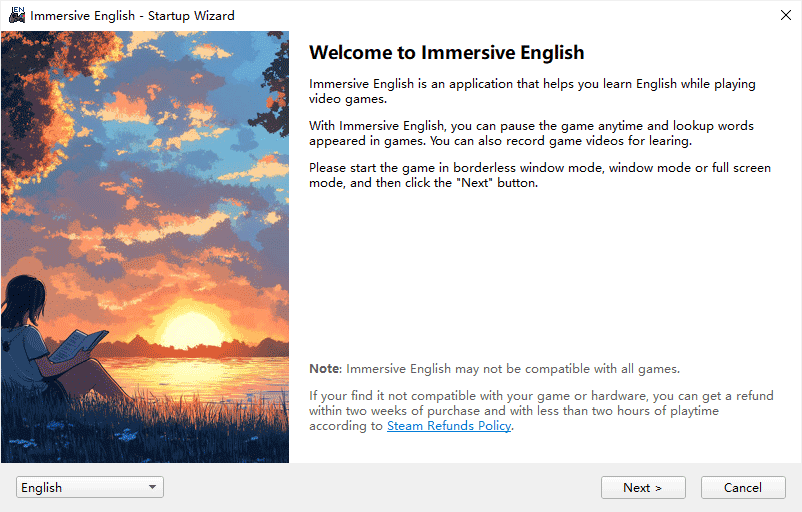
Uruchom Immersive English z biblioteki Steam. Gdy pojawi się kreator uruchamiania, kliknij Next.
2. Włącz tłumaczenie
Jeśli zainstalowano DLC Translation Extension (4,9 GB), na drugiej stronie kreatora uruchamiania pojawią się odpowiednie ustawienia.
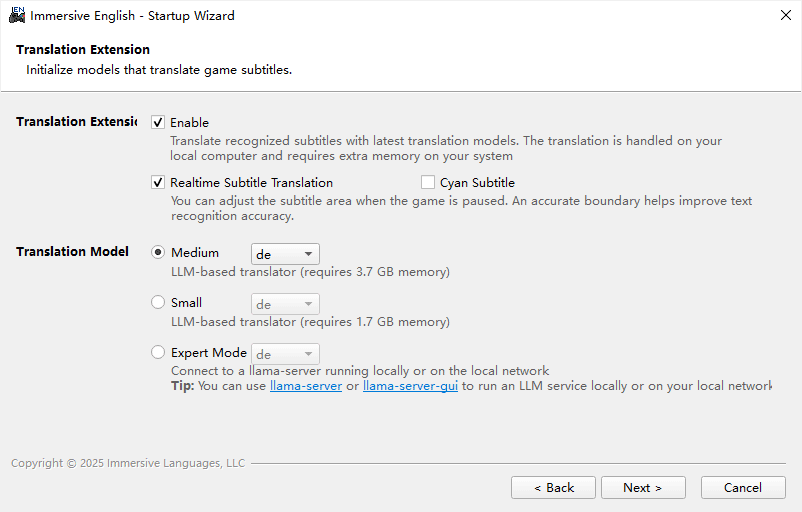
Immersive English używa llama.cpp do tłumaczenia lokalnego.
- Model średni wymaga 3,7 GB pamięci RAM
- Model mały wymaga 1,7 GB pamięci RAM
Większości użytkowników zalecamy mały model. Jeśli komputer ma 16 GB pamięci RAM i procesor AMD Zen 4 / Zen 5 (np. 7500F, 8600G, 9700X, 7445HS, 8945HS, 155, 260 lub 370), tłumaczenie może działać z bardzo małym obciążeniem. W takim przypadku zalecamy model średni.
Jeśli chcesz używać karty graficznej do obsługi tłumaczenia lub wdrożyć llama-server na innym komputerze w sieci lokalnej, możesz skorzystać z trybu eksperta i konfiguracji zaawansowanej.
Po włączeniu rozszerzenia tłumaczenia w lewym dolnym rogu każdego rozpoznanego akapitu pojawi się przycisk „▸”, gdy naciśniesz skrót klawiszowy, aby wstrzymać grę. Kliknij go, aby rozpocząć tłumaczenie.
Jeśli włączono tłumaczenie napisów w czasie rzeczywistym, rozpoznawanie tekstu i tłumaczenie będą działać bez przerwy. Po naciśnięciu skrótu wstrzymującego grę możesz dostosować położenie obszaru rozpoznawania napisów. Przy włączonym tłumaczeniu napisów w czasie rzeczywistym wstrzymanie gry zajmuje niemal zero czasu, ponieważ tekst w obszarze napisów został już wcześniej rozpoznany. Aby rozpoznać tekst poza obszarem napisów, przytrzymaj Ctrl i przeciągnij lewym przyciskiem myszy, wyznaczając dodatkowy prostokątny obszar.
Aby uzyskać najlepsze wyniki tłumaczenia w czasie rzeczywistym, ustaw obszar rozpoznawania napisów jako najmniejszy prostokąt obejmujący ich tekst. Przed znalezieniem optymalnej konfiguracji może być konieczne kilkukrotne wstrzymanie gry i skorygowanie obszaru.
Po zakończeniu regulacji położenie zostanie zapisane w pliku konfiguracyjnym, więc przy następnym uruchomieniu tej samej gry nie trzeba będzie ustawiać go ponownie.
3. Wybór procesu gry
Na tej stronie wybierasz, z którą grą chcesz uczyć się angielskiego.
Zostaną wyświetlone widoczne okna z ikoną na pasku zadań — wybierz okno odpowiadające procesowi gry.
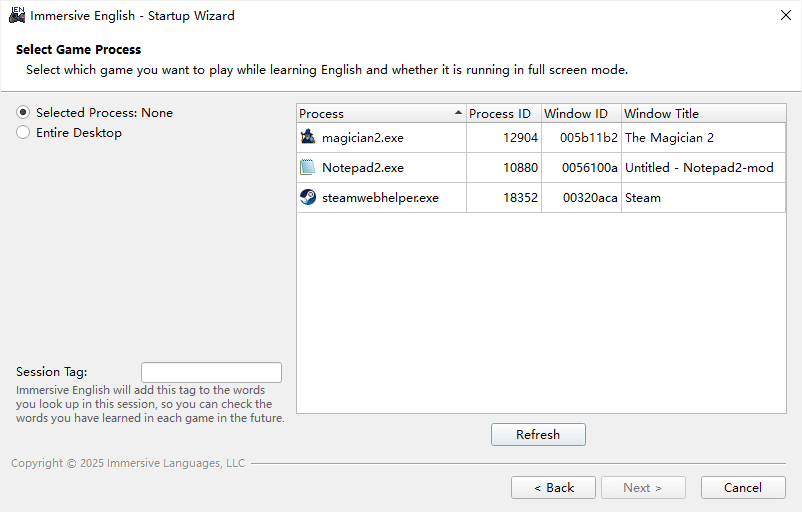
Po wybraniu procesu po lewej stronie pojawi się jego ikona oraz nazwa pliku wykonywalnego.
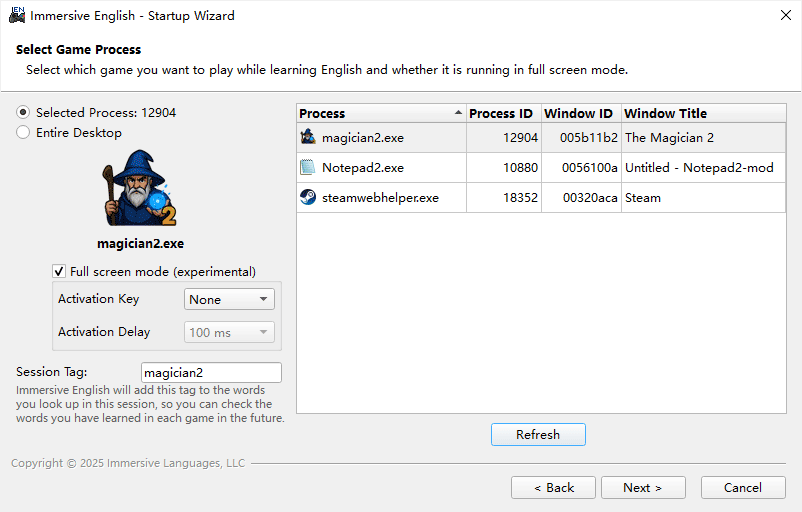
Dla większości nowoczesnych gier i sprzętu zalecany jest tryb bezramkowego okna. Jednak niektóre starsze gry działają tylko na pełnym ekranie. W takim przypadku zaznacz opcję "Full screen mode (experimental)".
Podczas przełączania między grą pełnoekranową a pulpitem monitor może robić się czarny na 1–2 sekundy. Jeśli rozdzielczość gry jest taka sama jak rozdzielczość pulpitu, czas przełączania może być krótszy.
Jeśli chcesz automatycznie wysłać klawisz po powrocie do gry, możesz ustawić opcję Activation Key.
4. Wybór enkodera wideo
Na tej stronie decydujesz, czy włączyć przechwytywanie wideo.
Gry RPG AAA oferują rozbudowaną fabułę, bogate udźwiękowienie i długie dialogi, dzięki czemu świetnie nadają się do nauki angielskiego. W Immersive English możesz eksportować wybrane klipy na dysk lokalny i później je analizować.
Jeśli chcesz używać aplikacji tylko jako lekkiego słownika do gier, możesz wyłączyć przechwytywanie wideo.
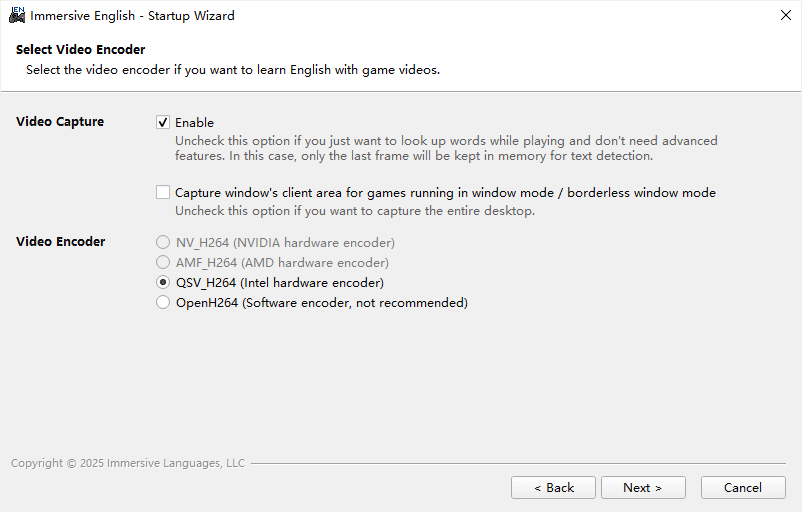
5. Ustawienia pauzy
Na tej stronie możesz dostosować skrót klawiszowy i tryb wstrzymania.
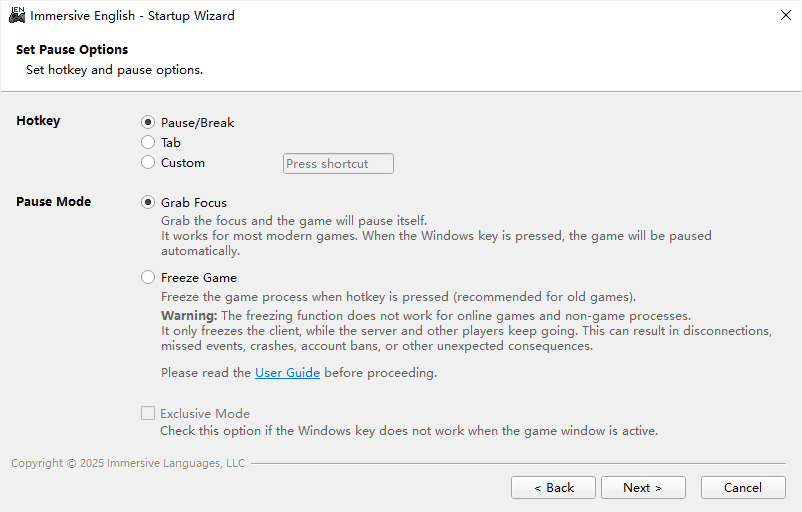
Domyślnie po naciśnięciu Pause/Break Immersive English próbuje przejąć fokus, a proces gry się zatrzymuje. Są jednak szczególne przypadki, na które warto zwrócić uwagę.
- Czasami po wykryciu Pause/Break gra pokazuje ekran pauzy zasłaniający rozpoznane słowa. Wtedy spróbuj innego skrótu, np. Home, F11 lub ScrollLock.
-
Czasami ekran pauzy pojawia się zawsze po utracie fokusu przez okno gry, niezależnie od klawisza.
Wtedy możesz spróbować zamrozić okno gry, zanim ekran pauzy zostanie narysowany.
Uwaga: to podejście działa tylko w nowoczesnych grach działających w trybie nieekskluzywnym. - Czasami gra działa dalej mimo utraty fokusu. Wtedy możesz spróbować zamrozić proces gry.
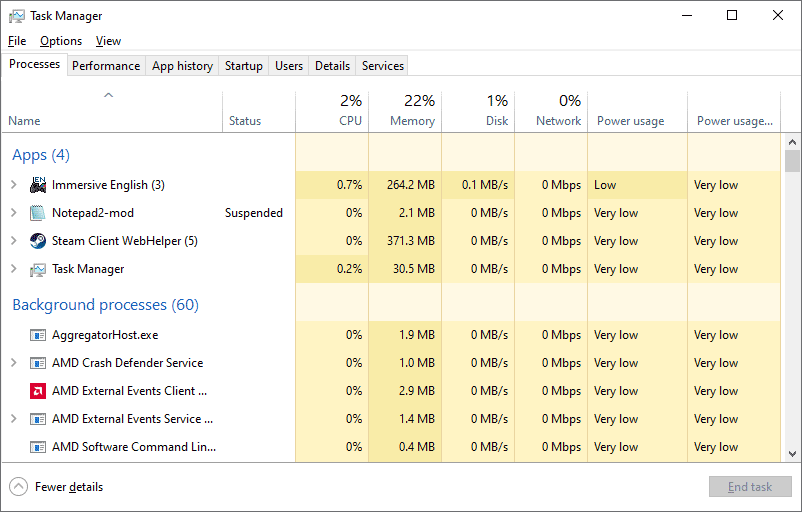
Technicznie rzecz biorąc, „zamrożony” proces ma wszystkie wątki zawieszone przez system Windows i nie przetwarza żadnych danych wejściowych.
Możesz sprawdzić, czy proces jest zawieszony, w Menedżerze zadań Windows:
Możesz wznowić proces przez Monitor zasobów Windows:
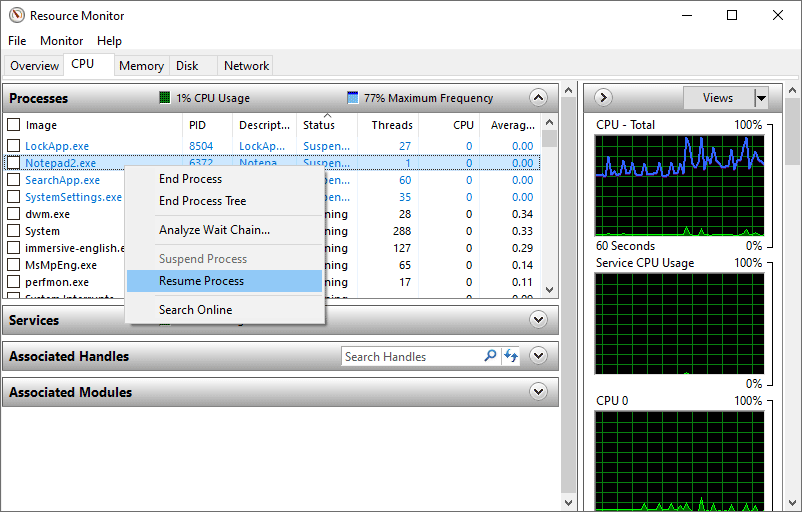
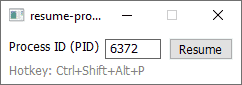
Wraz z immersive-english.exe dostarczane jest też narzędzie resume-process.exe, którego możesz użyć do wznowienia procesu:
Zamrażany jest tylko klient, podczas gdy serwer i inni gracze dalej działają. Często prowadzi to do rozłączeń lub pominiętych zdarzeń, a systemy antycheat mogą uznać to za podejrzane zachowanie.
Może to nie zadziałać i może prowadzić do awarii, utraty danych, blokady konta lub innych nieoczekiwanych konsekwencji.
Jeśli okno gry zostanie zawieszone w trybie Exclusive Input + Fullscreen, będzie blokować prawie wszystkie interakcje z pulpitem, dopóki proces nie zostanie wznowiony.
Poprawny sposób przywrócenia to użycie skrótu klawiaturowego do wznowienia procesu. Immersive English obsługuje to automatycznie. Możesz też użyć resume-process.exe lub innego skryptu.
6. Ustawienie słownika
W Immersive English możesz skonfigurować wiele słowników online i szybko przełączać się między nimi z listy rozwijanej podczas wyszukiwania słów.
Słownik ustawiony w kreatorze uruchamiania jest domyślny (pierwsza pozycja listy).
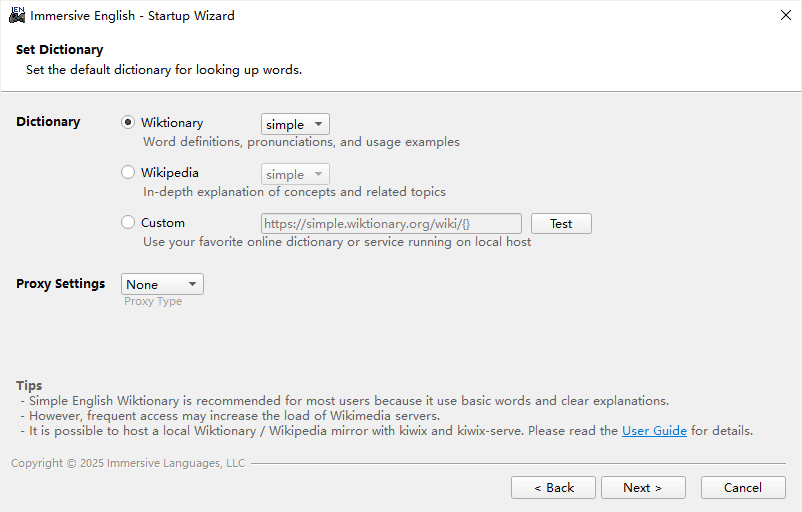
Aby uruchomić lokalny mirror Wiktionary przy użyciu kiwix, wykonaj poniższe kroki:
- Pobierz Kiwix App dla Windows z https://kiwix.org/
- Rozpakuj plik zip (kiwix-desktop_windows_x64_2.x.y.zip)
- Uruchom kiwix-desktop.exe. W lewym panelu wybierz „English”, a następnie wyszukaj „Simple English”
- Pobierz „Wiktionary in Simple English”. Plik trafi do C:\Users\{user}\AppData\Roaming\kiwix-desktop
- Pobierz Kiwix Server dla Windows z https://kiwix.org/
- Wypakuj kiwix-server.exe do C:\Users\{user}\AppData\Roaming\kiwix-desktop
- Otwórz wiersz poleceń (cmd) i przejdź do C:\Users\{user}\AppData\Roaming\kiwix-desktop
- Wykonaj: kiwix-serve.exe -i 127.0.0.1 -p 8000 wiktionary_en_simple_all_nopic_2025-10.zim
Następnie możesz przetestować mirror pod adresem http://127.0.0.1:8000
7. Strona gotowości
Gdy wszystko jest gotowe, kliknij Next, aby zamknąć kreator uruchamiania.
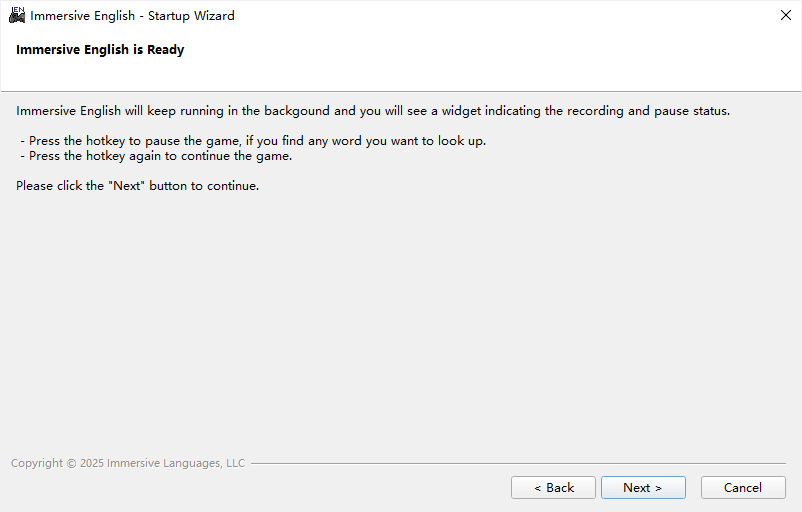
Po zamknięciu kreatora pojawi się małe okno widgetu informujące, że Immersive English działa w tle:

Możesz teraz wrócić do gry i rozpocząć rozgrywkę.
Wstrzymanie gry
Gdy zobaczysz nieznane słowo, naciśnij skrót (domyślnie Pause/Break).
Gra zostanie wstrzymana, a rozpoznane słowa zostaną oznaczone.

Słowo możesz sprawdzić jednym kliknięciem. Otworzy się panel słownika w głównym oknie.
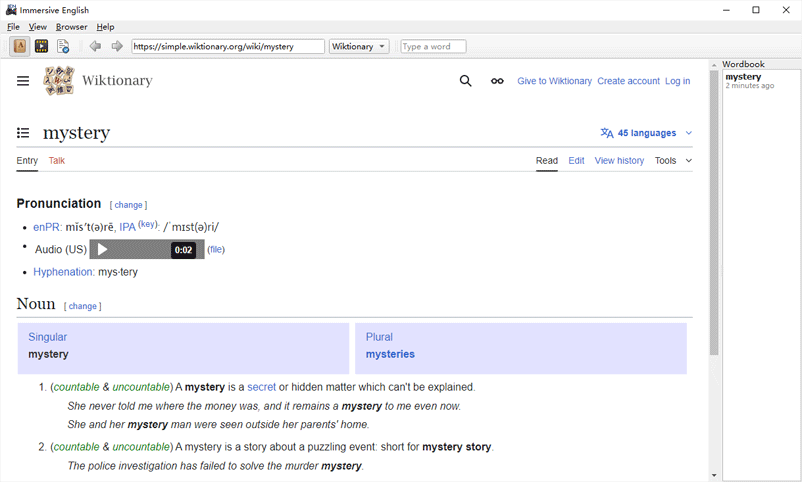
Główne okno ma trzy panele. Klikając ikonę filmu na pasku narzędzi, możesz otworzyć panel wideo.
Jeśli nagrywanie jest włączone, zobaczysz zapisane materiały z gry.
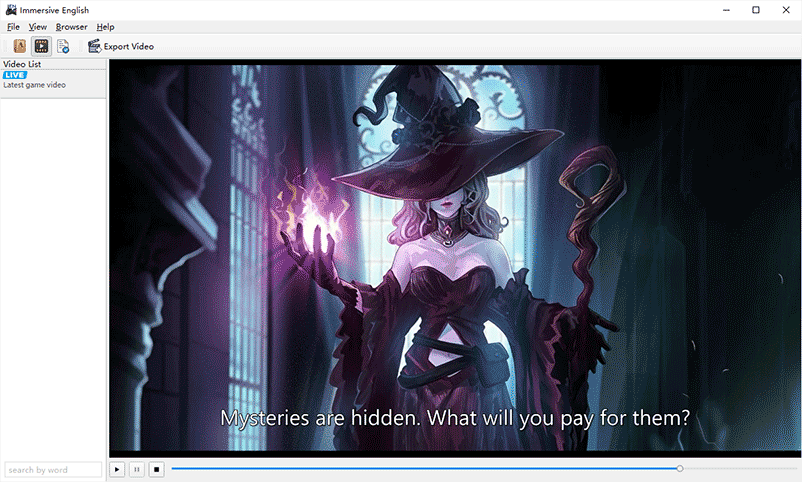
Eksport nagrania z gry
Jeśli właśnie obejrzałeś dłuższą rozmowę z pełnym audio i napisami i znalazłeś kilka interesujących słów, warto zapisać klip na komputerze do późniejszej nauki.
Kliknij przycisk „Export Video” na pasku narzędzi, a pojawi się okno eksportu wideo.
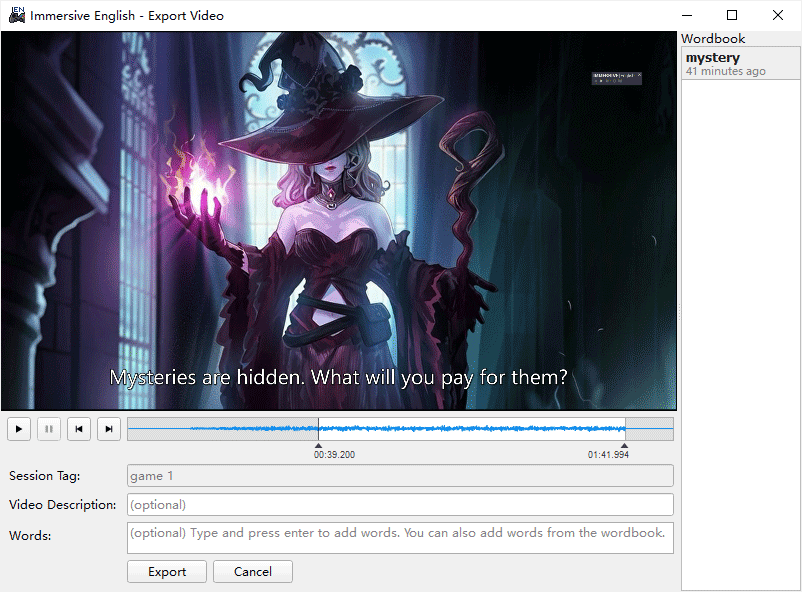
Ustaw zakres eksportu, opcjonalny opis i opcjonalną listę słów, a następnie kliknij „Export”. Klip zostanie zapisany na lokalnym dysku. Pojawi się też na liście filmów poniżej pozycji „LIVE”.
Wznowienie gry
Po sprawdzeniu interesujących Cię słów możesz wznowić grę, naciskając ponownie skrót (domyślnie Pause/Break).
Możesz pauzować i wznawiać grę tyle razy, ile chcesz.
Podgląd raportu sesji
Jeśli proces gry zakończy się, Immersive English zatrzyma bieżącą sesję i automatycznie pokaże raport.
Możesz też zatrzymać sesję, klikając przycisk zamknięcia w oknie widgetu.

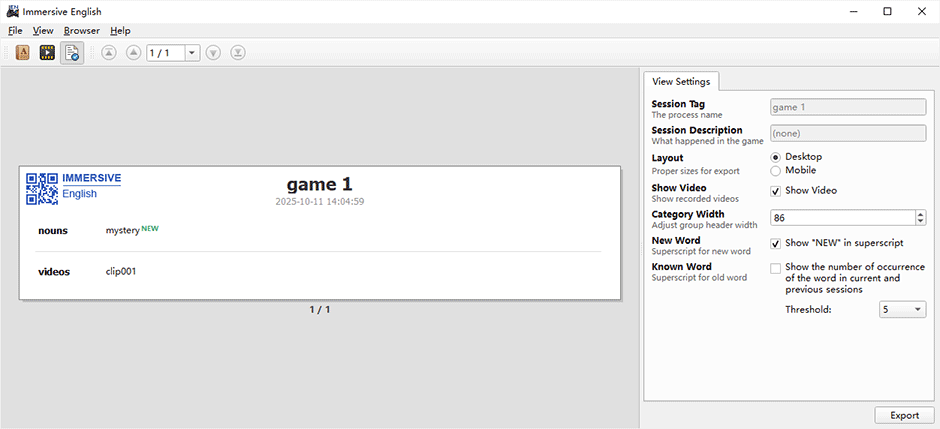
Domyślnie słowa z tej sesji są grupowane według części mowy.
Jeśli domyślna klasyfikacja jest niepoprawna, możesz zmienić ją metodą przeciągnij i upuść. Przed zapisaniem raportu możesz też dodawać i usuwać słowa.
Możesz klasyfikować słowa przy użyciu własnego zestawu reguł lepiej dopasowanego do gry. Przykład:
{
  "category": ["units", "buildings", "resources"],
  "rule": {
    "units": [
      "crossbow", "pike", "catapult", "horseman", "swordsman", "scout", "knight",
      "berserker", "infantry division", "infantry corps", "cavalry", "artillery", "cannon", "rifled cannon"
    ],
    "buildings": [
      "armory", "barrack", "forge", "granary", "harbor", "monastery", "monument", "stable", "workshop",
      "arsenal", "army base", "navy yard", "motte-and-bailey castle"
    ],
    "resources": [
      "cattle", "lumber mill", "marsh", "pasture", "plantation", "trading post", "manufactory"
    ]
  }
}
Kliknij „Save”, aby zapisać sesję na lokalnym dysku.
Kliknij „Export”, jeśli chcesz zapisać kartę sesji po lewej stronie jako plik PNG.
Powtórka poznanych słów
Przy następnym uruchomieniu Immersive English zobaczysz zapisane sesje w panelu sesji głównego okna.
Możesz używać tego panelu do powtarzania słów poznanych w różnych grach.