몰입형 영어 (Immersive English)는 비디오 게임을 플레이하면서 영어를 학습할 수 있도록 도와주는 애플리케이션입니다.
몰입형 영어를 사용하면 언제든지 게임을 일시 정지하고, 게임 화면에 나타난 단어를 온라인 사전으로 조회할 수 있습니다. 조회한 단어는 단어장에 자동으로 수집됩니다. 학습을 위해 게임 영상을 녹화할 수도 있습니다.
시스템 요구 사항
몰입형 영어 실행을 위한 권장 하드웨어는 다음과 같습니다.
최소
|
권장
|
|
|---|---|---|
| OS | Windows 10 / 11 64-bit | |
| 그래픽 | NVIDIA GTX 1050 Ti / AMD Radeon RX 470 | |
| 프로세서 | Intel Core i5-7400 / AMD Ryzen 5 1400 | Intel Core i5-8400 / AMD Ryzen 5 1600 |
| 메모리 | 8 GB RAM | 16 GB RAM |
| 저장 공간 | 여유 공간 1 GB 영상 버퍼: 분당 80-100 MB |
여유 공간 6 GB 영상 버퍼: 분당 80-100 MB |
게임 또는 하드웨어와 호환되지 않는 경우, Steam 환불 정책에 따라 구매 후 2주 이내, 플레이 시간 2시간 미만이면 환불받을 수 있습니다.
게임 선택
영어 학습에 특히 유용한 게임 유형이 몇 가지 있습니다.
- 시네마틱 스타일 RPG: 많은 현대 RPG는 영화 같은 경험을 제공합니다. 캐릭터가 대화할 때 화면 하단에 자막이 표시되며, 사용자가 계속 진행하기 위해 자동으로 멈추지는 않습니다. 이 설계는 더 높은 몰입감을 제공하지만, 플레이어의 어휘력이 게임 대사 수준과 대략 비슷할 때 학습 효과가 좋습니다.
- 비주얼 노벨 / JRPG: 이 장르는 시네마틱 스타일 RPG와 영어 학습 경험이 꽤 다릅니다. 문장마다 자동으로 멈추는 경우가 많아 스토리를 놓치거나 단어를 놓칠 걱정이 적고, 더 여유로운 속도로 학습할 수 있습니다.
- 턴제 전략(TBS): 전략 게임에서는 유닛과 제한된 자원을 관리하며 전략/전술을 세워 최종 목표를 달성합니다. 일부 작품은 경제, 외교, 탐험 요소도 포함합니다. 이 장르에서는 과학, 기술, 경제, 건축, 군사 관련 어휘를 학습할 수 있습니다. RPG 대비 전략 게임은 보통 다루는 어휘 범위가 더 제한적입니다.
그 밖에도 영어 학습에 적합한 게임은 많습니다. Steam 커뮤니티에 여러분의 경험을 공유해 주세요.
게임 설정에서 모든 자막 옵션을 활성화해 주세요.
게임 시작
첫 번째 단계는 게임 프로세스를 시작하는 것입니다.
PC 게임에서는 다음 개념을 이해하는 것이 중요합니다: 독점 입력 모드, 독점 전체 화면 모드, 창 모드, 테두리 없는 창 모드.
- 독점 입력 모드 는 마우스, 키보드, 조이스틱 등 입력 장치에 대해 게임이 독점 접근권을 갖는 모드입니다. 2010년 이전 게임에서 널리 사용되었습니다. 활성화되면 다른 애플리케이션은 해당 장치 입력을 받지 못하며, 입력은 잠금을 보유한 게임으로만 전달됩니다.
- 독점 전체 화면 모드 는 게임이 디스플레이 전체를 점유하는 모드입니다. 보통 게임이 GPU를 직접 제어할 수 있어 표시 성능이 가장 좋습니다. 단점은 다른 프로그램으로 전환할 때 1~2초 정도 검은 화면이 나타날 수 있다는 점입니다.
- 창 모드 는 게임을 테두리와 제목 표시줄이 있는 일반 창 안에서 실행합니다.
- 테두리 없는 창 모드 는 화면 전체를 덮지만 테두리/제목 표시줄이 없는 창에서 게임을 실행합니다. 보통 독점 모드와는 잘 함께 쓰이지 않습니다. 게임과 다른 프로그램 간 전환이 쉽고 Alt+Tab 지연도 거의 없습니다.
일반적으로 독점 전체 화면 모드는 독점 입력 모드와 함께 사용되고, 창 모드는 비독점 입력으로 동작합니다. 다만 예외도 있습니다:
- 일부 구형 게임은 창 모드 + 독점 입력으로 실행되어, 마우스를 창 밖으로 옮기기 어렵습니다.
- 일부 최신 게임은 독점 입력 없이 독점 전체 화면으로 실행되며, 이 경우 Windows 키를 누르면 데스크톱으로 돌아가기 전에 1~2초 검은 화면이 나타날 수 있습니다.
위의 모든 모드는 몰입형 영어에서 지원됩니다.
대부분의 최신 게임에는 테두리 없는 창 모드를 권장합니다.
게임이 독점 입력 또는 독점 전체 화면 모드를 사용하는 경우, 시작 마법사에서 나중에 "Exclusive Mode" 옵션을 체크해야 합니다.
몰입형 영어 시작
1. 시작(Welcome) 페이지
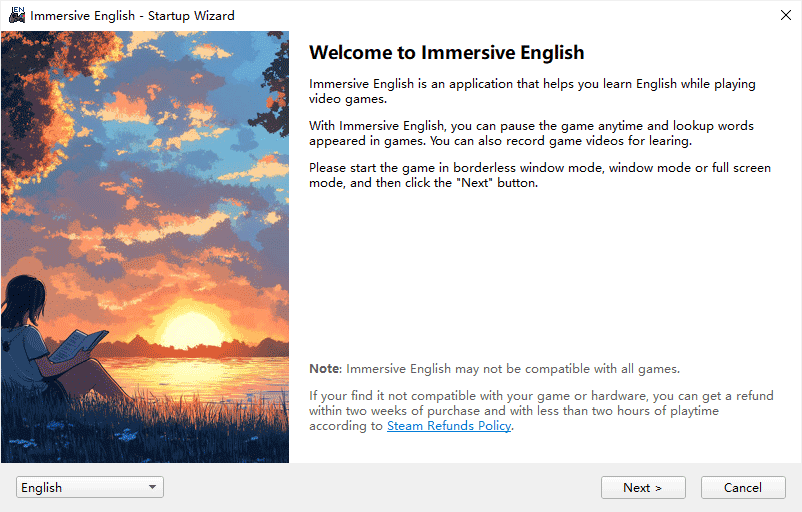
Steam 라이브러리에서 몰입형 영어를 실행하세요. 시작 마법사가 표시되면 Next를 클릭합니다.
2. 번역 활성화
Translation Extension DLC(4.9GB)가 설치되어 있으면 시작 마법사의 두 번째 페이지에 관련 설정이 표시됩니다.
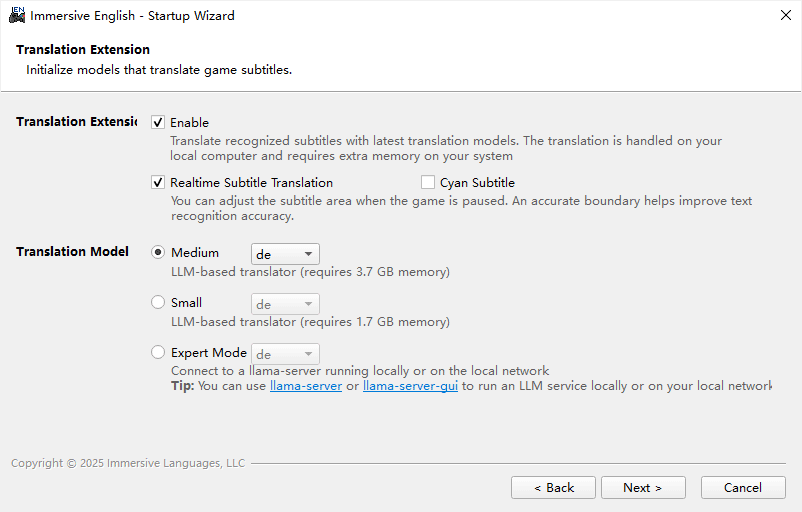
몰입형 영어는 로컬 번역에 llama.cpp를 사용합니다.
- 중형 모델에는 3.7GB RAM이 필요합니다
- 소형 모델에는 1.7GB RAM이 필요합니다
대부분의 사용자에게는 소형 모델을 권장합니다. 컴퓨터에 16GB RAM이 있고 AMD Zen 4 / Zen 5 프로세서(예: 7500F, 8600G, 9700X, 7445HS, 8945HS, 155, 260 또는 370)를 사용하는 경우, 매우 적은 오버헤드로 번역을 실행할 수 있습니다. 이 경우에는 중형 모델을 권장합니다.
GPU로 번역을 처리하거나 로컬 네트워크의 다른 컴퓨터에 llama-server를 배포하려면, 전문가 모드에서 고급 설정을 구성할 수 있습니다.
번역 확장 기능을 활성화한 후 단축키를 눌러 게임을 일시 정지하면 인식된 각 문단의 왼쪽 아래에 “▸” 버튼이 표시됩니다. 번역을 시작하려면 이 버튼을 클릭하세요.
실시간 자막 번역을 활성화하면 텍스트 인식과 번역이 계속 실행됩니다. 단축키를 눌러 게임을 일시 정지하면 자막 인식 영역의 위치를 조정할 수 있습니다. 실시간 자막 번역이 활성화된 경우 자막 영역의 텍스트가 미리 인식되어 있으므로 게임이 거의 즉시 일시 정지됩니다. 자막 영역 밖의 텍스트를 인식하려면 Ctrl 키를 누른 채 마우스 왼쪽 버튼으로 드래그하여 추가 직사각형 영역을 지정할 수 있습니다.
최상의 실시간 번역 결과를 얻으려면, 자막 인식 영역을 자막 텍스트를 모두 포함하는 가장 작은 직사각형으로 설정하세요. 최적의 설정을 찾을 때까지 게임을 일시 정지하고 영역을 여러 번 조정해야 할 수 있습니다.
조정이 끝나면 위치가 설정 파일에 저장되므로, 다음에 같은 게임을 플레이할 때 다시 설정할 필요가 없습니다.
3. 게임 프로세스 선택
이 페이지에서 영어 학습과 함께 플레이할 게임을 선택합니다.
작업 표시줄에 아이콘이 있는 표시 가능한 창이 목록에 나타나며, 그중 게임 프로세스를 선택하면 됩니다.
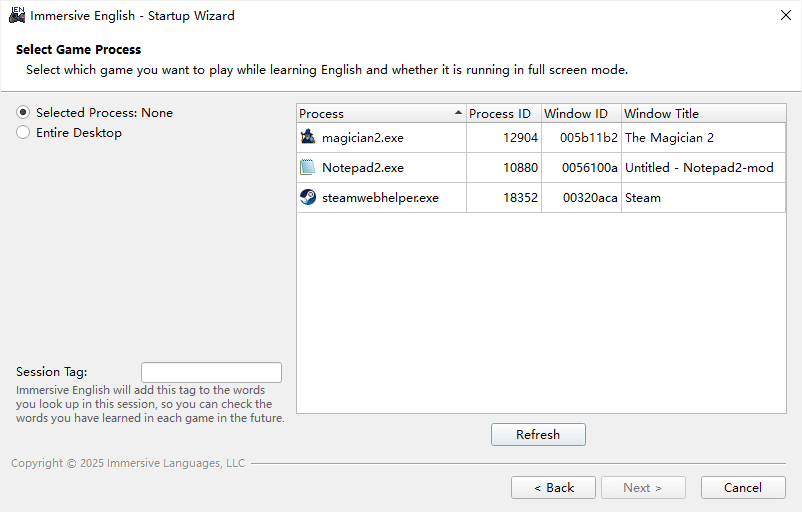
게임 프로세스를 선택하면 왼쪽에 아이콘과 실행 파일 이름이 표시됩니다.
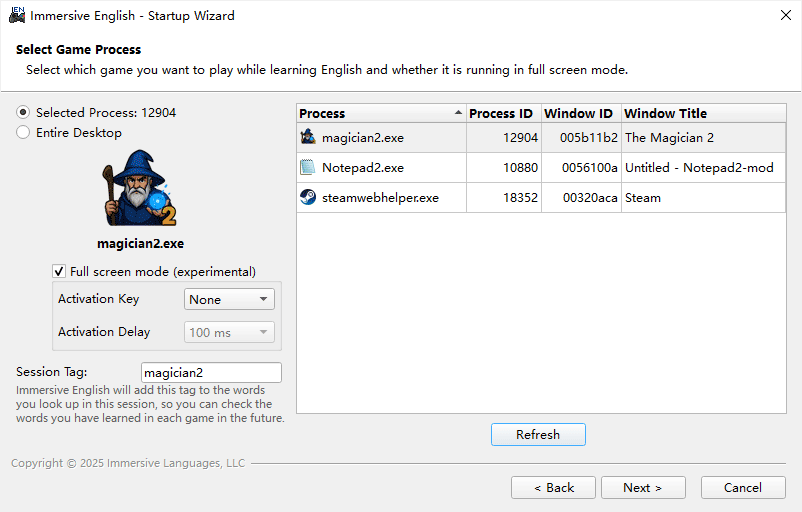
대부분의 최신 게임/하드웨어에는 테두리 없는 창 모드를 권장합니다. 하지만 일부 구형 게임은 전체 화면 모드에서만 동작합니다. 이 경우 "Full screen mode (experimental)" 옵션을 체크해야 합니다.
전체 화면 게임과 데스크톱 사이를 전환할 때 1~2초간 화면이 검게 변할 수 있습니다. 게임 해상도와 데스크톱 해상도가 같으면 전환 시간이 줄어들 수 있습니다.
게임으로 다시 전환된 뒤 자동으로 키 입력을 보내고 싶다면 Activation Key 옵션을 설정하세요.
4. 비디오 인코더 선택
이 페이지에서 영상 캡처를 활성화할지 결정합니다.
AAA RPG는 매력적인 스토리, 풍부한 음성 연기, 방대한 대사를 제공해 영어 학습 자료로 매우 좋습니다. 몰입형 영어를 사용하면 원하는 게임 영상 클립을 로컬 디스크로 내보내 추가 학습/연습에 활용할 수 있습니다.
이 소프트웨어를 가벼운 게임 사전 용도로만 쓰고 싶다면 영상 캡처를 꺼도 됩니다.
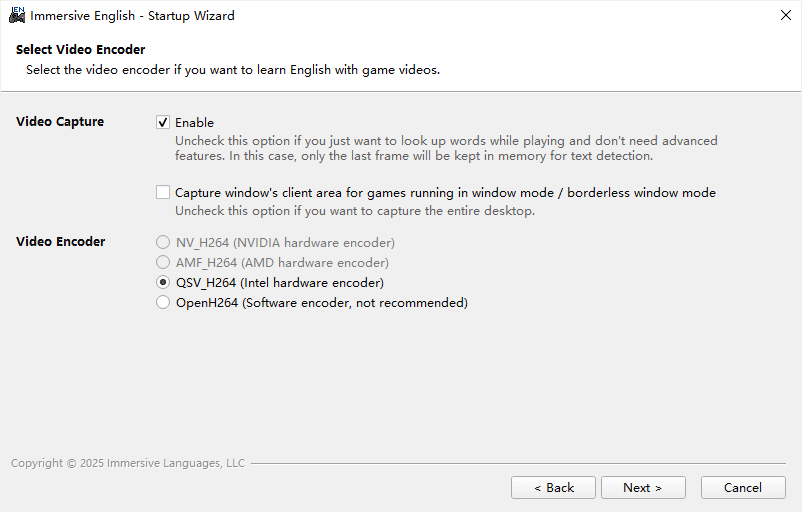
5. 일시 정지 옵션 설정
이 페이지에서 단축키와 일시 정지 모드를 사용자 지정할 수 있습니다.
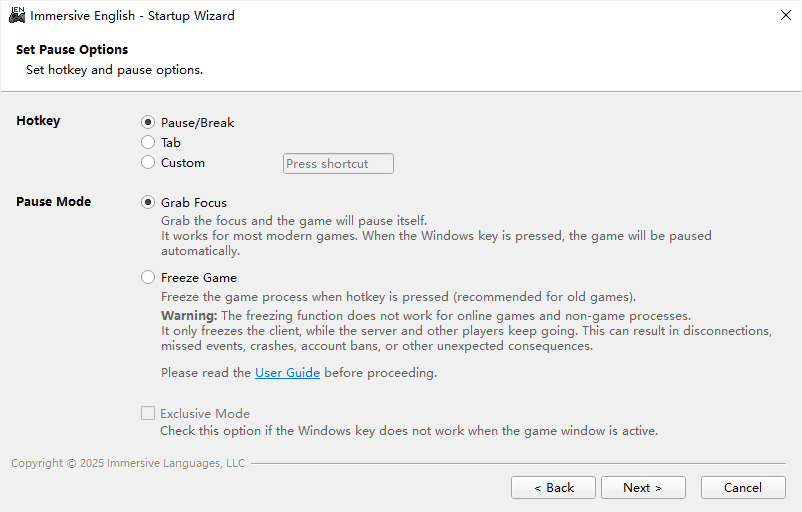
기본적으로 Pause/Break 키를 누르면 몰입형 영어가 포커스를 가져오고, 게임 프로세스는 스스로 일시 정지됩니다. 하지만 주의할 특수 케이스가 있습니다.
- 일부 게임은 Pause/Break 키를 감지하면 인식 대상 단어를 가리는 일시 정지 화면을 띄웁니다. 이 경우 Home, F11, ScrollLock 같은 다른 단축키를 시도해 보세요.
-
일부 게임은 특정 키 입력 여부와 무관하게 창이 포커스를 잃으면 일시 정지 화면을 띄웁니다.
이 경우 일시 정지 화면이 그려지기 전에 게임 창을 freeze(동결)하는 방법을 시도할 수 있습니다.
참고: 이 방식은 비독점 모드로 실행되는 최신 게임에서만 동작합니다. - 일부 게임은 창이 포커스를 잃어도 계속 진행됩니다. 이 경우 게임 프로세스를 freeze(동결)해 볼 수 있습니다.
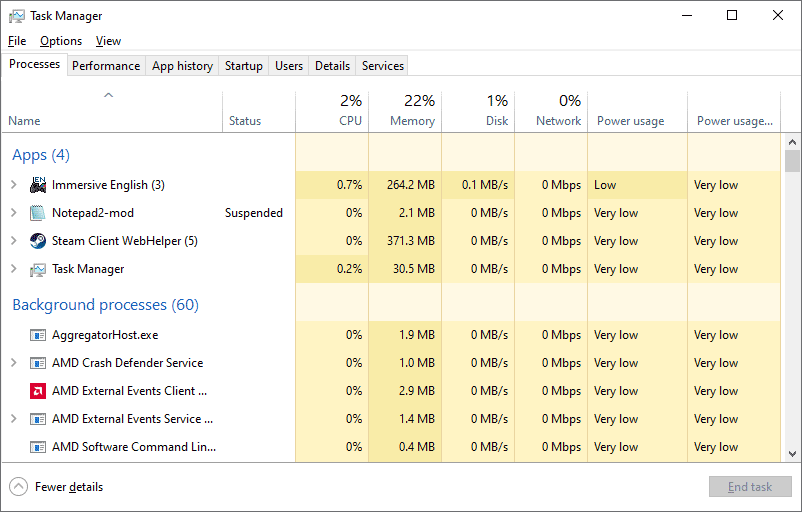
기술적으로 프로세스가 "동결"되면 Windows가 해당 프로세스의 모든 스레드를 일시 중단하므로 사용자 입력을 처리할 수 없습니다.
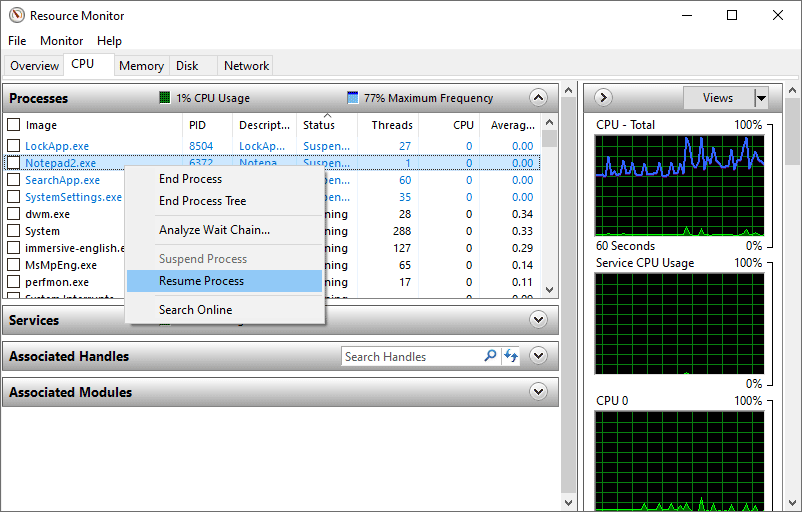
프로세스가 중단(suspended) 상태인지 Windows 작업 관리자에서 확인할 수 있습니다:
Windows 리소스 모니터로 프로세스를 재개할 수 있습니다:
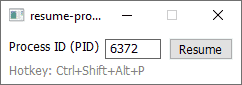
immersive-english.exe와 함께 제공되는 resume-process.exe 유틸리티로도 재개할 수 있습니다:
동결되는 것은 클라이언트뿐이며 서버와 다른 플레이어는 계속 진행됩니다. 이로 인해 연결 끊김/이벤트 누락이 발생하기 쉽고, 안티치트 시스템이 비정상 행동으로 감지할 수 있습니다.
정상 동작하지 않을 수 있으며, 크래시·데이터 손실·계정 제재 등 예기치 않은 결과를 초래할 수 있습니다.
게임 창이 독점 입력 + 독점 전체 화면 모드에서 중단되면, 프로세스를 재개하기 전까지 거의 모든 데스크톱 상호작용이 막힐 수 있습니다.
이 상태를 복구하는 올바른 방법은 키보드 단축키로 프로세스를 재개하는 것입니다. 몰입형 영어가 이를 자동으로 처리합니다. resume-process.exe나 다른 스크립트를 사용해도 됩니다.
6. 사전 설정
몰입형 영어에서는 여러 온라인 사전을 설정할 수 있으며, 단어 조회 시 드롭다운 목록으로 빠르게 전환할 수 있습니다.
시작 마법사에서 설정한 사전은 기본 사전(드롭다운 첫 항목)으로 사용됩니다。
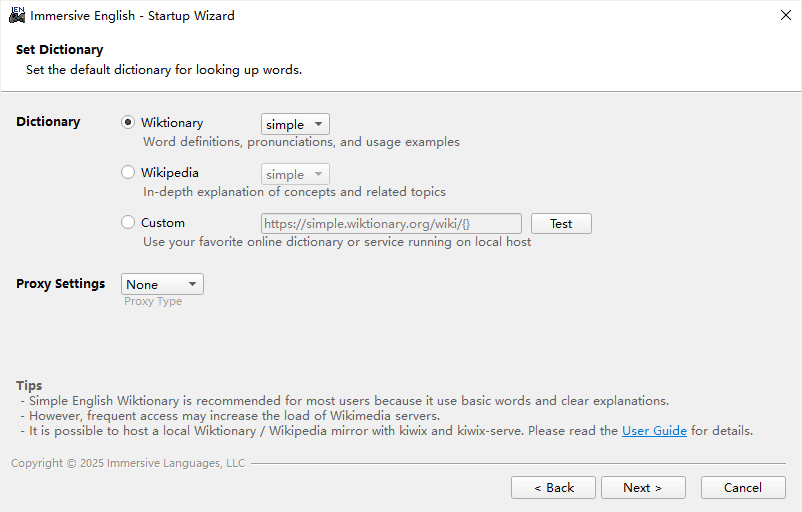
kiwix로 로컬 Wiktionary 미러를 호스팅하려면 다음 단계를 따르세요:
- https://kiwix.org/ 에서 Windows용 Kiwix App 다운로드
- zip 파일(kiwix-desktop_windows_x64_2.x.y.zip) 압축 해제
- kiwix-desktop.exe 실행 후, 왼쪽 패널에서 "English"를 선택하고 "Simple English" 검색
- "Wiktionary in Simple English" 다운로드 (파일 경로: C:\Users\{user}\AppData\Roaming\kiwix-desktop)
- https://kiwix.org/ 에서 Windows용 Kiwix Server 다운로드
- zip 파일에서 kiwix-server.exe를 C:\Users\{user}\AppData\Roaming\kiwix-desktop 으로 추출
- 명령 프롬프트(cmd)를 열고 C:\Users\{user}\AppData\Roaming\kiwix-desktop 으로 이동
- 실행: kiwix-serve.exe -i 127.0.0.1 -p 8000 wiktionary_en_simple_all_nopic_2025-10.zim
이제 http://127.0.0.1:8000 에 접속해 로컬 미러를 확인할 수 있습니다.
7. 준비 완료 페이지
모든 준비가 끝나면 Next를 클릭해 시작 마법사를 닫습니다.
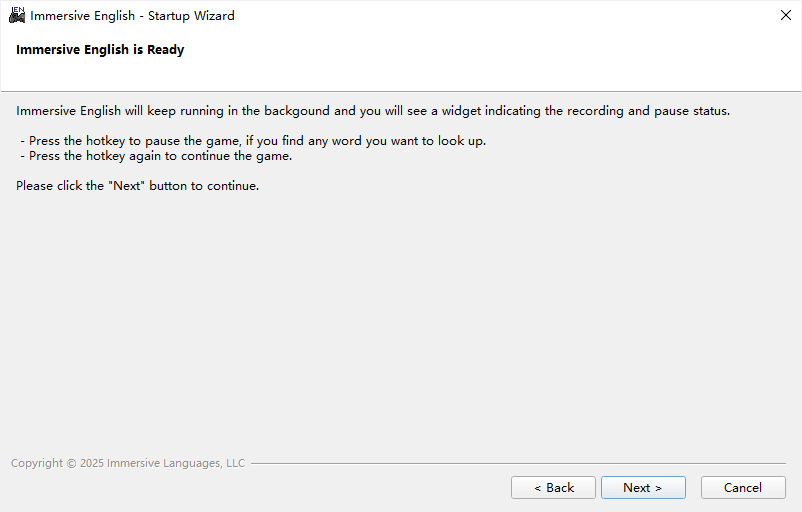
시작 마법사를 닫으면 작은 위젯 창이 나타나며, 몰입형 영어가 백그라운드에서 실행 중임을 알려줍니다:

이제 게임 창으로 돌아가 플레이를 시작할 수 있습니다.
게임 일시 정지
익숙하지 않은 단어가 보이면 단축키(기본값 Pause/Break)를 누르세요.
게임이 일시 정지되고 인식된 단어가 표시됩니다.
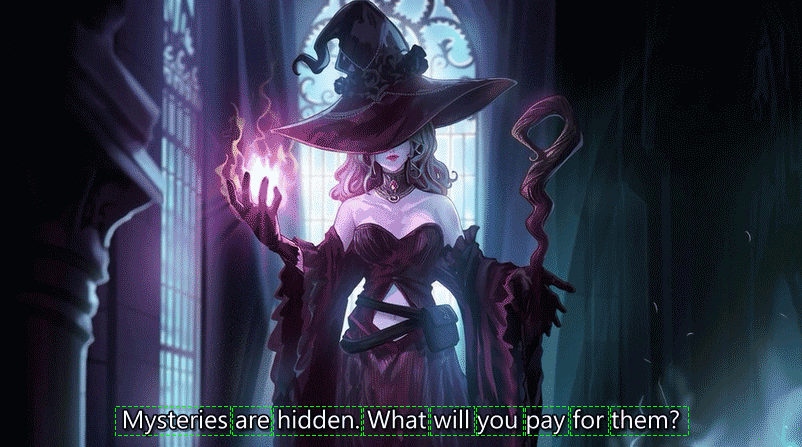
단어는 한 번의 클릭으로 조회할 수 있으며, 메인 창의 사전 패널이 열립니다.
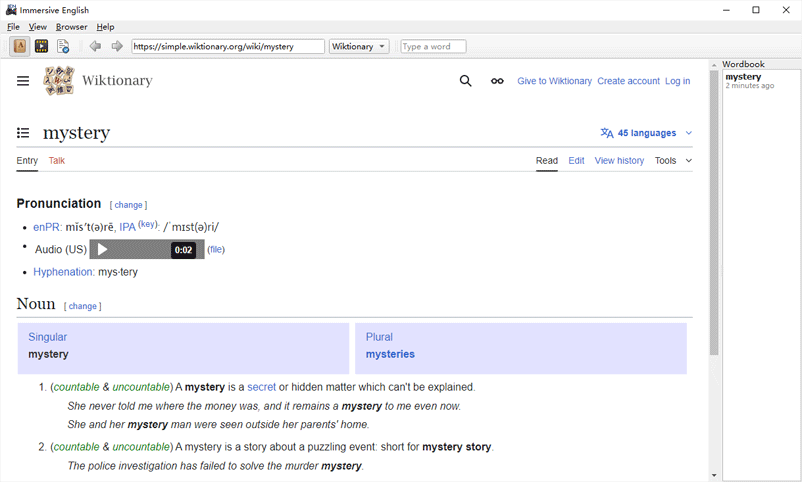
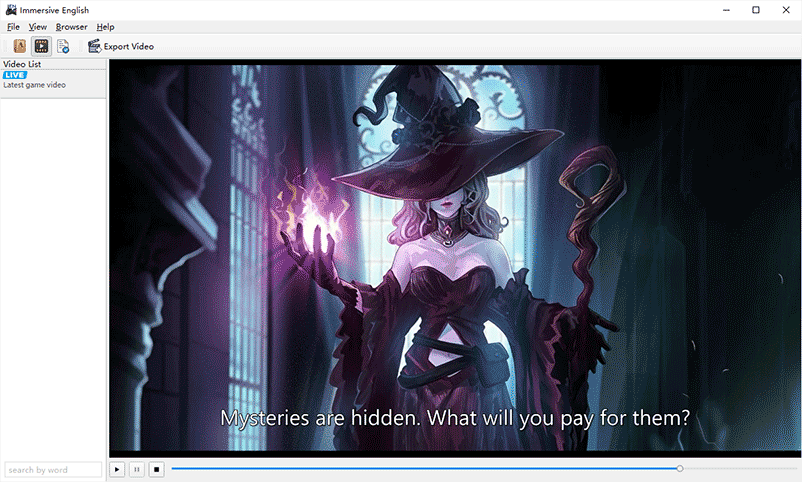
메인 창에는 세 개의 패널이 있습니다. 툴바의 영화 아이콘을 클릭하면 비디오 패널을 열 수 있습니다.
비디오 캡처가 활성화되어 있으면 녹화된 게임 영상을 볼 수 있습니다.
게임 영상 내보내기
음성과 자막이 모두 포함된 긴 대화를 방금 봤고, 관심 있는 단어가 몇 개 있다면, 학습을 위해 해당 영상 클립을 컴퓨터에 저장하는 것이 좋습니다.
툴바의 "Export Video" 버튼을 클릭하면 영상 내보내기 대화상자가 나타납니다.
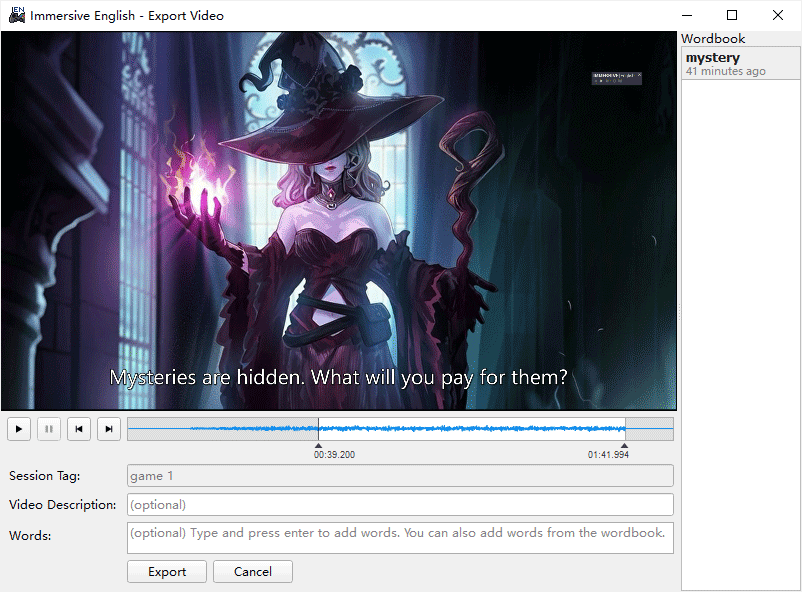
내보내기 구간, 선택적 영상 설명, 선택적 단어 목록을 설정한 뒤 "Export"를 누르세요. 영상 클립은 로컬 디스크에 저장됩니다. 또한 "LIVE" 영상 아래의 비디오 목록에도 표시됩니다.
게임 재개
관심 있는 단어를 다 확인했다면 단축키(기본값 Pause/Break)를 다시 눌러 게임을 재개할 수 있습니다.
원하는 만큼 여러 번 일시 정지/재개할 수 있습니다.
세션 리포트 보기
게임 프로세스가 종료되면 몰입형 영어가 현재 세션을 종료하고 세션 리포트를 자동으로 보여줍니다.
위젯 창의 닫기 버튼을 눌러 현재 세션을 수동으로 종료할 수도 있습니다.

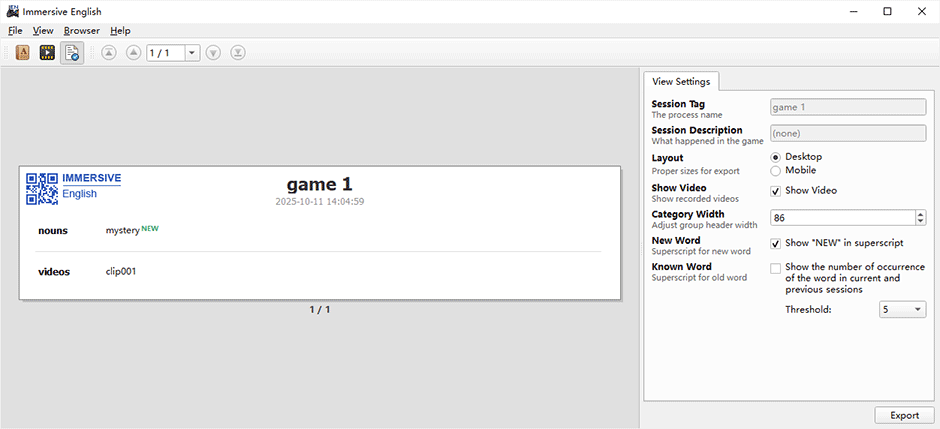
이 세션에서 조회한 단어는 기본적으로 품사별로 그룹화됩니다.
기본 분류가 올바르지 않으면 드래그 앤 드롭으로 단어 분류를 수정할 수 있습니다. 세션 리포트를 저장하기 전에 단어를 추가하거나 삭제할 수도 있습니다.
게임에 더 잘 맞는 사용자 정의 규칙셋으로 단어를 분류할 수 있습니다. 예시는 아래와 같습니다:
{
  "category": ["units", "buildings", "resources"],
  "rule": {
    "units": [
      "crossbow", "pike", "catapult", "horseman", "swordsman", "scout", "knight",
      "berserker", "infantry division", "infantry corps", "cavalry", "artillery", "cannon", "rifled cannon"
    ],
    "buildings": [
      "armory", "barrack", "forge", "granary", "harbor", "monastery", "monument", "stable", "workshop",
      "arsenal", "army base", "navy yard", "motte-and-bailey castle"
    ],
    "resources": [
      "cattle", "lumber mill", "marsh", "pasture", "plantation", "trading post", "manufactory"
    ]
  }
}
"Save"를 누르면 세션이 로컬 디스크에 저장됩니다.
왼쪽 세션 카드를 PNG 파일로 저장하려면 "Export"를 누르세요.
학습한 단어 복습
다음에 몰입형 영어를 시작하면 메인 창의 세션 패널에 저장된 세션이 표시됩니다.
이 패널을 통해 여러 게임에서 학습한 단어를 복습할 수 있습니다.